
База знаний AI-агента — это структурированный набор информации, который виртуальный помощник использует для ответов вашим подписчикам и клиентам по продукту, сервису или компании.
База знаний необходима для того, чтобы агент не выдумывал несуществующие факты в процессе общения, а давал чёткие, проверенные и актуальные ответы, действуя как ответственный старший специалист вашей службы поддержки.
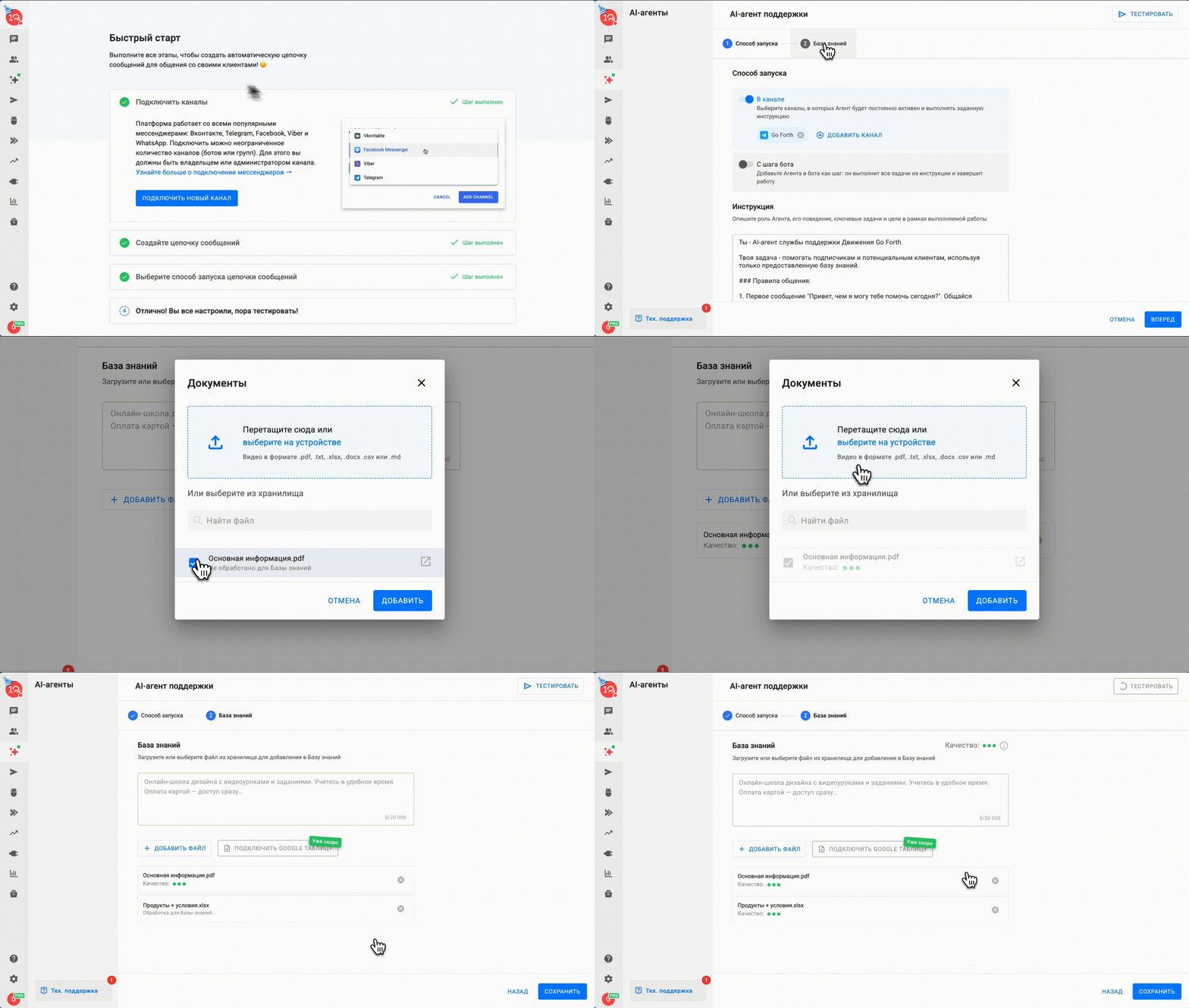
Возможности Базы знаний AI-агента в BotHelp
В BotHelp вы можете добавить Базу знаний для AI-агента без ограничений по объёму и с поддержкой разных форматов. База знаний делится на 2 блока:
- Ввод текста — подходит, для частых вопросов, если база знаний небольшая.
- Загрузка файла — подходит для большой базы знаний. Можно загрузить неограниченное количество документов и таблиц, среди которых Агент будет подбирать наиболее релевантный ответ.
Важно! В базу знаний нельзя загрузить таблицу с одной строкой. Для этого лучше использовать файлы в формате .doc или .pdf.
AI-агент анализирует всю загруженную информацию и использует её как единственный источник знаний при общении с пользователями.
Для тех или иных задач используется первый или второй способ хранения базы знаний или их вместе одновременно. При поиске ответа в Базе знаний Агент в первую очередь анализирует данные из введенного в поле текста, а затем из загруженных файлов.
Кейсы использования Базы знаний в AI-агенте
🎓 Нейрокуратор по поступлению в онлайн-школу
AI-агент на основе загруженных инструкций, анонсов мероприятий, прайсов предлагает подходящие образовательные программы, объясняет процесс обучения, помогает выбрать мероприятия по датам, темам или ближайшей доступности, рассказывает об особенностях факультетов и возможностях, обсуждает варианты и условия оплаты.
🏘 ИИ-консультант по недвижимости и инвестициям
На основе Базы знаний агент помогает выбрать направление и формат объекта, делает первичный расчёт доходности, ликвидности и рисков и предоставляет ссылки на экосистему и сервисы компании.
🛒 Консультант онлайн-магазина
Агент по загруженным каталогам помогает клиенту подобрать оптимальный товар, исходя из его потребностей, бюджета и предпочтений.
🧠 Психологическая диагностика
AI-агент по загруженным в Базу знаний методическим материалам проводит диагностику по ключевым сферам жизни и анализирует данные, формирует персональный разбор и рекомендации.
🔮 Виртуальный таролог
Агент по загруженным в Базу знаний методическим материалам проводит различные виды раскладов, объясняет значения карт, даёт рекомендации.
Как настроить Базу знаний
Чтобы добавить документы в качестве Базы знаний для AI-агента, выполните следующие шаги:
Загрузите документы в BotHelp
- Перейдите в раздел AI-агенты.
- Выберите существующего агента или создайте нового.
- Перейдите на шаг База знаний.
- Нажмите Добавить файл.
- Выберите файл из Хранилища или загрузите новый.
Добавьте файлы к AI-агенту
Выберите документы и нажмите Добавить. После добавления файлов автоматически начнётся их обработка.
Доступные форматы файлов: .pdf, .txt, .xlsx, .docx .csv или .md. Нет необходимого формата? Расскажите об этом здесь
Каждый файл обрабатывается один раз — при первой загрузке в Базу знаний агента. Обработка файлов расходует BotHelp-токены. Количество токенов зависит от размера файла.
Небольшие файлы обрабатываются практически мгновенно. Обработка крупных файлов может занять до нескольких минут.
Изображения в файлах игнорируются: на них не расходуются токены, и они не используются в качестве материалов Базы знаний.
Все загруженные файлы учитываются в общем объёме Хранилища кабинета. Для увеличения объёма Хранилища и лимита BotHelp-токенов необходимо активировать Расширение.
Важно! В базу знаний нельзя загрузить таблицу с одной строкой. Для этого лучше использовать файлы в формате .doc или .pdf.
Сохраните агента
Сохраните изменения;
После сохранения и завершения обработки файлов AI-агент начнёт использовать информацию из загруженных документов при взаимодействии с подписчиками.
Оценка качества обработки файлов
Обратите внимание на индикатор качества обработки каждого файла:
-
3 зелёных индикатора — более 85% материалов из файла успешно используются в Базе знаний.
-
2 жёлтых индикатора — используется более 60% материалов.
-
1 красный индикатор — низкое качество обработки файла.
Если качество обработки низкое, рекомендуем отредактировать документ (упростить структуру, убрать лишние элементы) и загрузить его повторно.
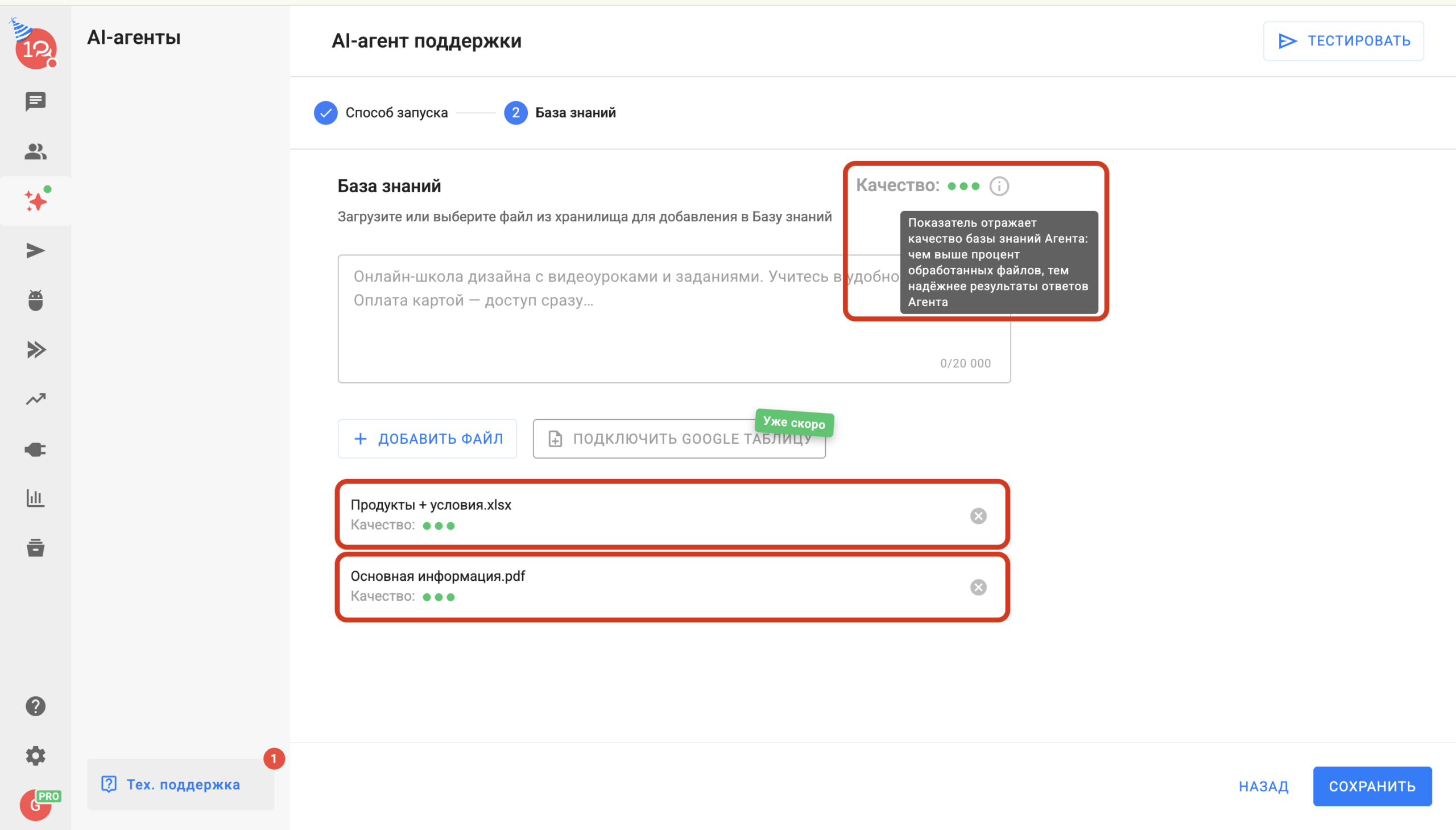
Управление файлами
Управлять загруженными документами (удалить, скачать/просмотреть) можно в разделе Хранилище → Документы.
Подробнее о подключении расширения в статье.
Если вы не нашли ответ на свой вопрос, задайте его нам в чате внутри кабинета либо напишите в Telegram BotHelpSupportBot или на почту hello@bothelp.io
Получите 14 дней полного функционала платформы для создания рассылок, автоворонок и чат-ботов BotHelp.