
amoCRM — это программа, где вы можете хранить все данные о клиентах, начиная с момента поступления первой заявки и до самого последнего заказа.
Интеграция BotHelp с amoCRM позволяет автоматически:
-
создавать сделки и контакты из BotHelp и обновлять их;
-
передавать пользовательские поля подписчика;
-
вести диалог с подписчиком прямо из карточки сделки amoCRM.
Какие данные передаются в amoCRM
Данные, которые записываются в карточку контакта в соответствующие системные поля amoCRM:
- Имя,
- Фамилия,
- Телефон,
- email,
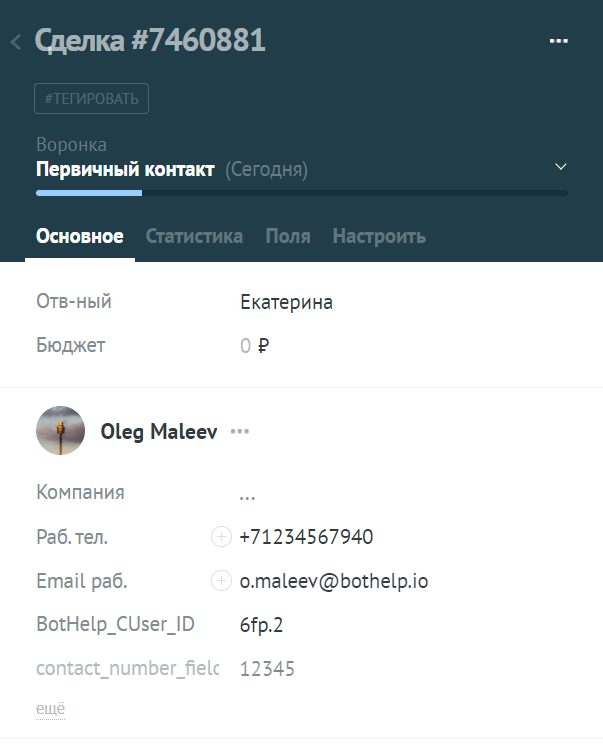
- CUID подписчика. Для передачи этого параметра мы автоматически создаём группу полей «BotHelp» с полем «BotHelp_CUser_ID». Не удаляйте его, это может повлиять на корректность работы интеграции.
- Сообщения.
Данные, которые записываются в карточку сделки в соответствующие системные поля amoCRM:
- Все UTM-метки.
Вы можете настроить передачу любых пользовательских полей подписчика BotHelp — в контакт или сделку amoCRM.
Отправка вложений подписчиком
Ниже приведена актуальная информация по тому, как различные типы вложений, отправленные подписчиком, отображаются в BotHelp и передаются в amoCRM.
| Тип вложения | Отображается в BotHelp | Передается в amoCRM |
|---|---|---|
| Файл (документ) | Да | Да |
| Несколько файлов (сгруппированные документы) | Да | Да |
| Видео | Нет | Нет |
| Видео, отправленное как файл | Да | Да |
| Одно фото | Да | Да |
| Галерея (сгруппированные фото) | Да | Да |
| Галерея (несгруппированные фото) | Да | Да |
| Голосовые сообщения | Да | Да |
Видео, отправленное стандартным способом, не отображается в диалоге BotHelp и не передается в amoCRM.
Настройки передачи вложений и сообщений бота в amoCRM
Можно отключить лишние данные, которые передаются в amoCRM — это упрощает работу менеджеров, а также убирает работу по постоянному очищению хранилища амо из-за переполнений контентом.
• Настройка «Передавать вложения» — при выключении вместо картинки/файла в amo передаётся текст «[BotHelp] Подписчик отправил вложение» (или «[BotHelp] Бот отправил вложение»);• Настройка «Сообщения от ботов, автоматизаций» — при выключении в amo передаются только сообщения от подписчика и ИИ-агента;• Обе настройки доступны при подключённой интеграции с amoCRM и включаются/выключаются независимо друг от друга;• По умолчанию обе настройки включены — передача работает как раньше.
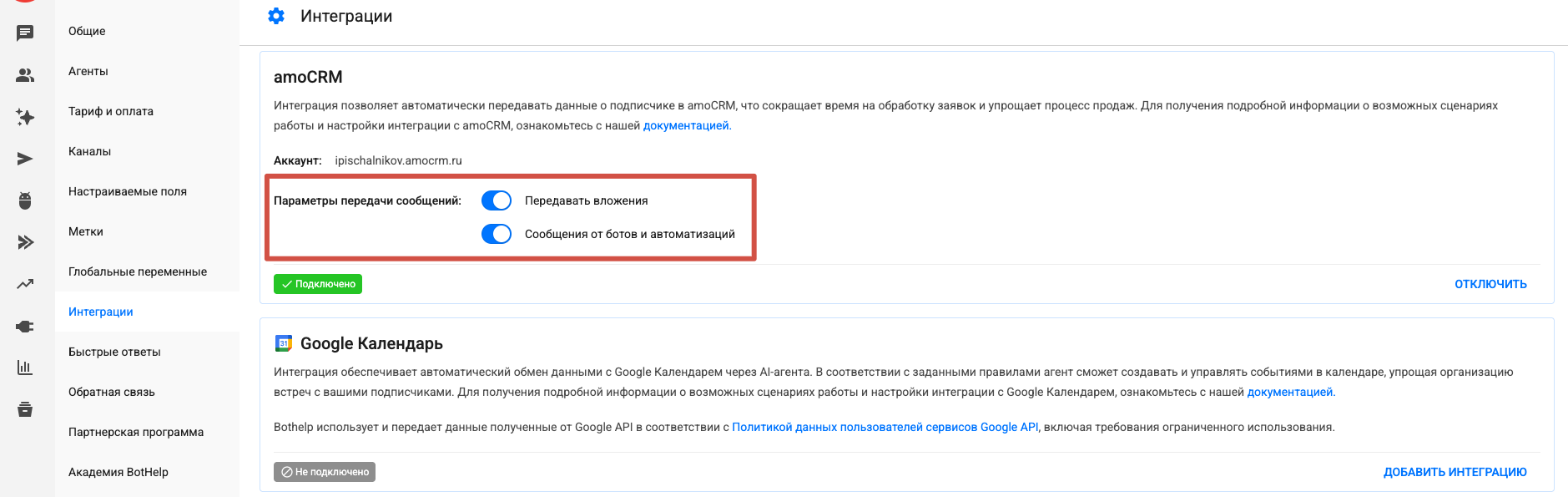
Подключение интеграции
Важно: ваш аккаунт в amoCRM должен быть оплачен, иначе подключить интеграцию не получится.
1. Откройте настройки BotHelp и перейдите в раздел «Интеграции».
2. Найдите блок «amoCRM» и нажмите «Добавить интеграцию».
3. Откроется окно доступа от amoCRM. Выберите нужный аккаунт из списка.
- Важно: аккаунт появится в списке, только если вы уже авторизованы в amoCRM в этом же браузере.
5. Нажмите «Разрешить», чтобы предоставить BotHelp доступ к вашему аккаунту amoCRM.
6. После подключения в разделе «Интеграции с amoCRM» появится выбранный аккаунт со статусом «Подключено».
Настройка действия «Передать данные в amoCRM»
Действие создаёт сделку и контакт в amoCRM на основе данных подписчика BotHelp. Сделка будет создана в выбранной воронке на нужном этапе.
1. Зайдите в конструктор ботов BotHelp и добавьте блок «Действия».
2. В списке действий выберите «Передать данные в amoCRM».
3. Выберите конкретную воронку из подключённого аккаунта amoCRM.
4. Выберите шаг воронки из выпадающего списка, соответствующего выбранной воронке.
5. Настройте действие.
- По умолчанию передаются: имя, фамилия, email, телефон, UTM-метки и CUID.
- Добавьте пользовательские поля для передачи в amoCRM.
- Чтобы добавить пользовательское поле, значение которого нужно передать в amoCRM, нажмите «Добавить поле».
- В появившихся полях выберите два поля: первое — поле подписчика в BotHelp, значение которого будет передаваться в amoCRM; второе — поле сделки или контакта в amoCRM, куда будет записываться полученное от BotHelp значение.
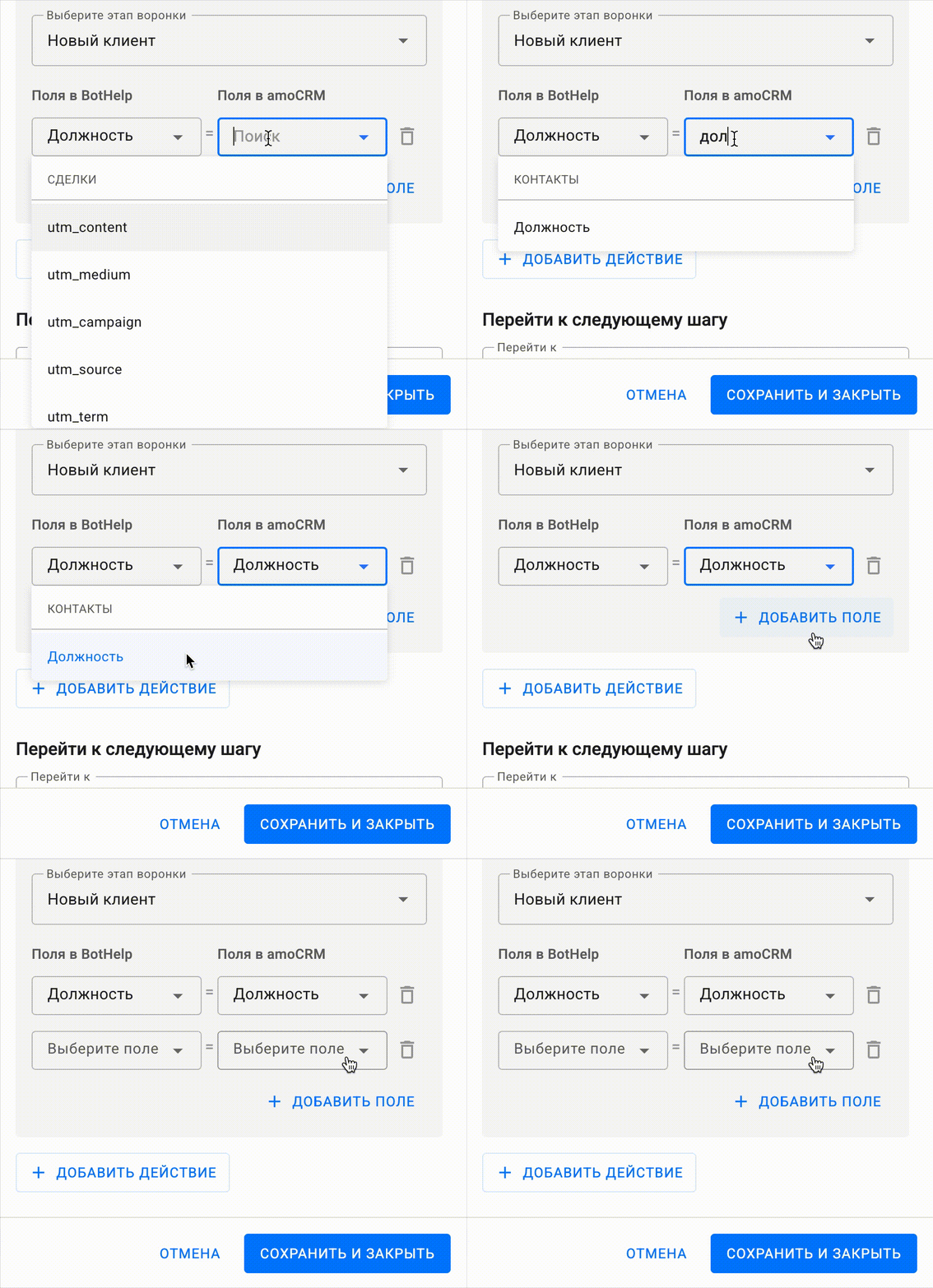
-
- Типы полей должны совпадать. Например, текстовое поле из BotHelp — только в текстовое поле amoCRM. Если типы не совпадают, передача не сработает. Если типы полей не будут совпадать, то интеграция не сработает и данные не будут переданы.
- Поддерживаемые типы полей в BotHelp:
text,numeric,price,url,multitext,tracking_data,monetary
Не поддерживаются:textarea,boolи некоторые другие — они будут скрыты в настройках.
Решение: пересоздать в amoCRM необходимые поля с поддерживаемым типом text, тогда эти поля начнут отображаться в списке.
6. Готово! Теперь данные подписчика, который попадёт на этот шаг бота, будут автоматически передаваться в amoCRM.
Пример созданных сделки и контакта в amoCRM:
Передача диалогов в amoCRM
Позволяет вести переписку с подписчиком прямо из карточки сделки в amoCRM.
Что передаётся от подписчика в amoCRM (при включённом переключателе «Передавать диалоги»):
• Текст и эмодзи• Фото, в том числе GIF — с подписью• Галерея фото — каждое фото отдельным сообщением• Файл (документ), в том числе видео, отправленное файлом — с подписью• Несколько файлов одним сообщением — каждый файл отдельным сообщением• Аудиофайл• Голосовое сообщение• Контакт (имя + телефон) — только в Telegram
Сообщения из ботов, авторассылок и автоответов передаются в amoCRM. Не передаются только системные сообщения BotHelp.
Рассылки не передаются для удобства использования функции.
Что оператор может отправить из amoCRM подписчику:
Текст, эмодзи, фото (в т.ч. GIF), файлы, аудио, голосовые. Контакты из amoCRM не передаются. Сообщение доставляется, только если канал подписчика поддерживает этот тип.
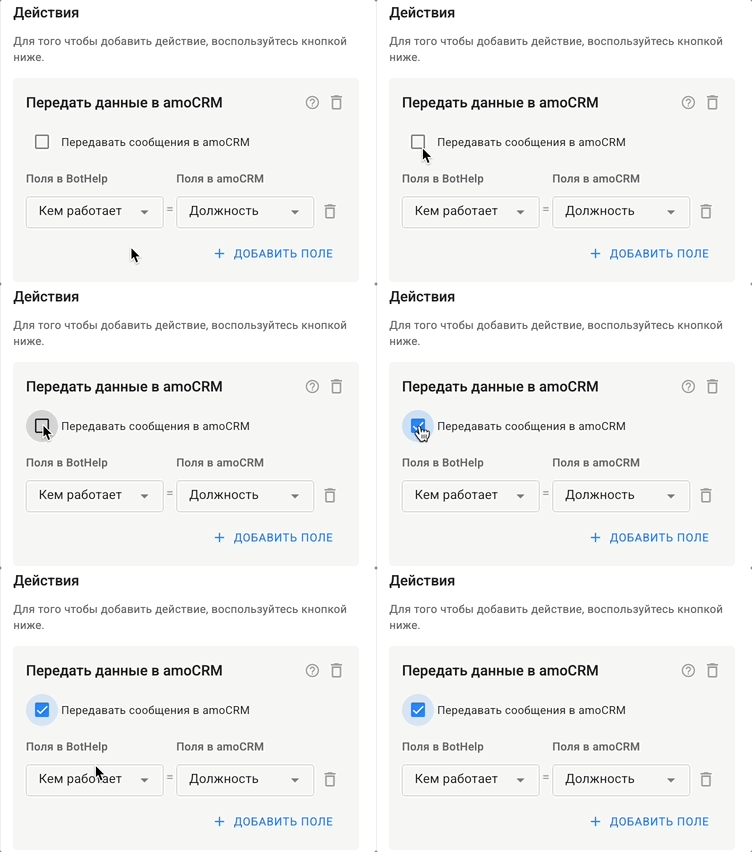
-
В конструкторе ботов BotHelp выберите блок «Действия» и добавьте действие под названием«Передать данные в amoCRM».
-
Установите чек-бокс «Передавать диалоги» (по умолчанию выключен).
- Готово! Когда подписчик дойдёт до этого шага, все новые сообщения будут передаваться в обе стороны: от подписчика — в BotHelp и amoCRM, из amoCRM обратно подписчику и в BotHelp.
Особенности работы передачи диалогов:
- Передаются между amoCRM и BotHelp сообщения между людьми и нажатия на следующие кнопки:
- Кнопки-меню
- Инлайн-кнопки, которые ведут к каком-либо шагу
- Кнопки блока «Вопрос»
- Кнопки-клавиатуру (для Вконтакте и Viber)
Не передаются нажатия на следующие кнопки:- URL с отслеживанием и без;
- Запуск мини-приложения.
Системные сообщения и рассылки не отправляются.
- Если подписчик находится на шаге «Вопрос», сообщения из amoCRM временно блокируются — до прохождения этого шага.
- В BotHelp отображается системное сообщение о начале передачи. В нём можно нажать «Прекратить передачу». Чтобы возобновить передачу, нужно снова отправить подписчика на шаг «Передать данные в amoCRM» — при этом создастся новая сделка.
- Передача диалогов останавливается автоматически если подписчик удален в BotHelp или отключена интеграция amoCRM в разделе «Интеграции».
- При удалении сделки и контакта в amoCRM, но при активной интеграции — следующее сообщение от подписчика создаст новую сделку.
- Диалоги в amoCRM привязаны к клиенту, а не к сделке. Поэтому один и тот же чат виден во всех сделках этого клиента.
- При удалении бота передача не отключается — диалог в amoCRM остаётся активным.
- Поддерживается передача текста, эмодзи и файлов до 50МБ.
Важно: сообщение из amoCRM отправится только в тот чат, который открыт для текущего подписчика. Проверьте, чтобы выбранный чат совпадал с подписчиком, с которым идёт диалог.
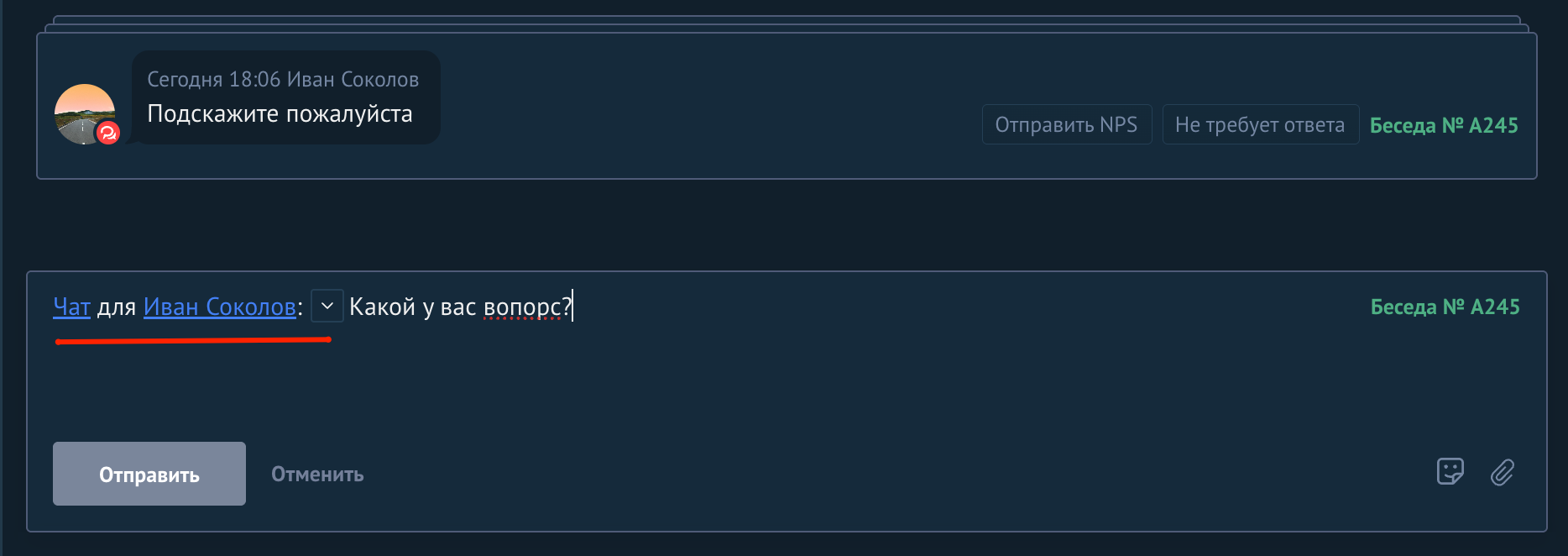
Сообщения AI-агентов так же передаются в amoCRM, если включена передача диалогов.
• Голосовые передаются с длительностью в Telegram и ВКонтакте. В MAX голосовые приходят как аудио.• Аудиофайлы во всех каналах, кроме MAX, отображаются в amoCRM как файл.• Во ВКонтакте аудио от оператора приходит подписчику ссылкой на файл.
Ограничения:
- Рассылки не передаются для удобства использования функции
Настройка действия «Обновить сделку в amoCRM»
Это действие позволяет обновить сделку и контакты этой сделки в amoCRM на основе отправленных данных о подписчике BotHelp.
Особенности работы обновления сделки
- Поиск сделки осуществляется в указанной воронке.
- Чтобы найти сделку, можно настроить дополнительные фильтры по её полям.
- Можно настроить обновления любого поля найденной сделки или контакта.
- Найденную сделку можно переместить в любую воронку, на любой шаг воронки.
Важно: при настройке передачи дополнительных полей нужно учитывать типы полей: текстовые поля BotHelp передавать только в текстовые amoCRM, числовые — в числовые и так далее. Если типы полей не будут совпадать, то интеграция не сработает и данные не будут переданы.
Настройка действия
1. Зайдите в конструктор ботов и добавьте блок «Действия».
2. В списке действий выберите «Обновить сделку в amoCRM».
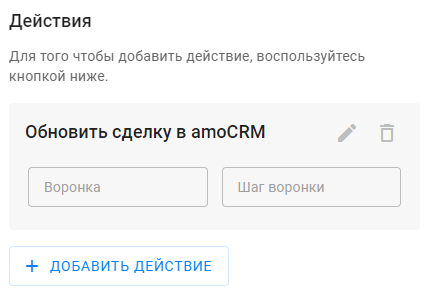
3. Настройте действие:
- Для открытия окна настроек действия нажмите на «карандаш».
- Выберите воронку amoCRM, в которой нужно найти сделку.
- В разделе «Фильтр» при необходимости добавьте значение поля, которое будет дополнительно проверяться при поиске сделки.
- В разделе «Переместить сделку в» укажите воронку и шаг воронки, на который нужно переместить найденную сделку.
- В разделе «Обновить поля» можете указать, какие поля найденной сделки и какие поля контакта этой сделки нужно обновить.
Важно: если по заданным условиям и фильтрам было найдено несколько сделок, то все они будут обновлены.
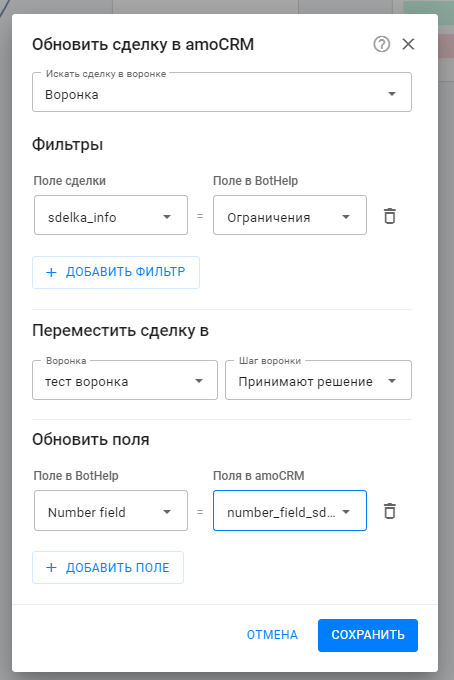
4. Готово! Запустите бота. На этом шаге найденная в amoCRM сделка будет обновлена и перемещена на указанный шаг.
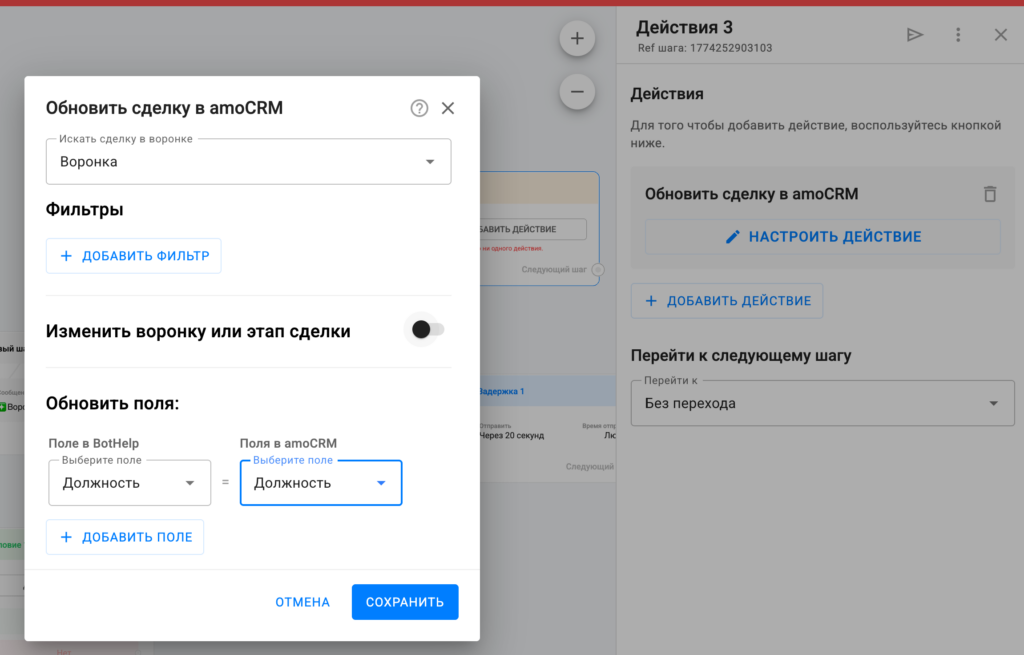
Можно обновлять существующую сделку без изменения её положения в воронке. Это позволяет передавать новые данные в карточку клиента без лишнего влияния на процессы отдела продаж.
- Обновление сделки без обязательного выбора воронки и этапа;
- Если воронка и этап не указаны, сделка не перемещается, обновляются только данные;
- Email и телефон не обязательны для обновления сделки;
- Поиск сделки выполняется по CUID подписчика
- Если сделка найдена, новая не создаётся, включая передачу сообщений;
- Если сделка не найдена, новая не будет создана;
- Не требуется шаг «Задержка», чтобы обновлять сделки;
- В списке этапов отображаются только активные этапы;
- Новые этапы автоматически появляются после активации.
Дубли сделок
Дублирование сделок в amoCRM — это особенность настроек самого кабинета.
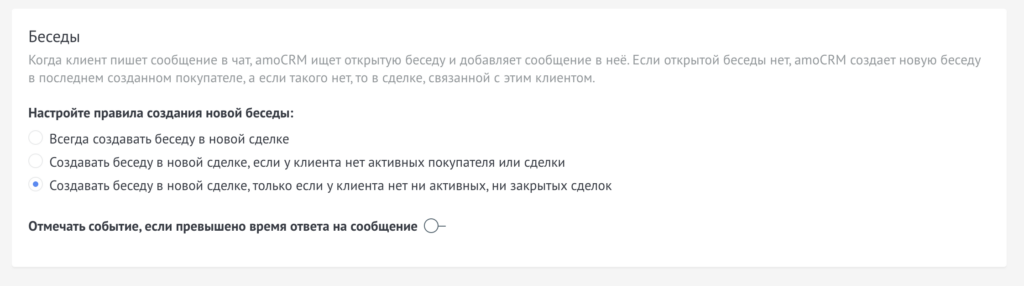
Когда клиент пишет сообщение в чат, amoCRM ищет открытую беседу и добавляет сообщение в неё. Если открытой беседы нет, amoCRM создает новую беседу в последнем созданном покупателе, а если такого нет, то в сделке, связанной с этим клиентом.
Чтобы избежать дублей, необходимо перейти в настройки amoCRM → раздел «Чаты и мессенджеры» → найти пункт «Беседы» и включить правило «Создавать беседу в новой сделке, только если у клиента нет ни активных, ни закрытых сделок», после чего новые сделки перестанут создаваться при каждом сообщении.
Контроль дублей
Теперь для сделок, которые создаются в amoCRM через BotHelp, можно использовать встроенный расширенный контроль дублей amoCRM.Что нужно сделать, чтобы он работал:
1. Подключить интеграцию amoCRM в BotHelp от пользователя с ролью администратора amoCRM, если она еще не подключена.2. Если интеграция уже была подключена от администратора amoCRM:
- функция контроля дублей добавлена автоматически.
- необходимо только активировать её в настройках (см. пункт 4).
- нужно переподключить интеграцию в BotHelp от пользователя с ролью администратора.
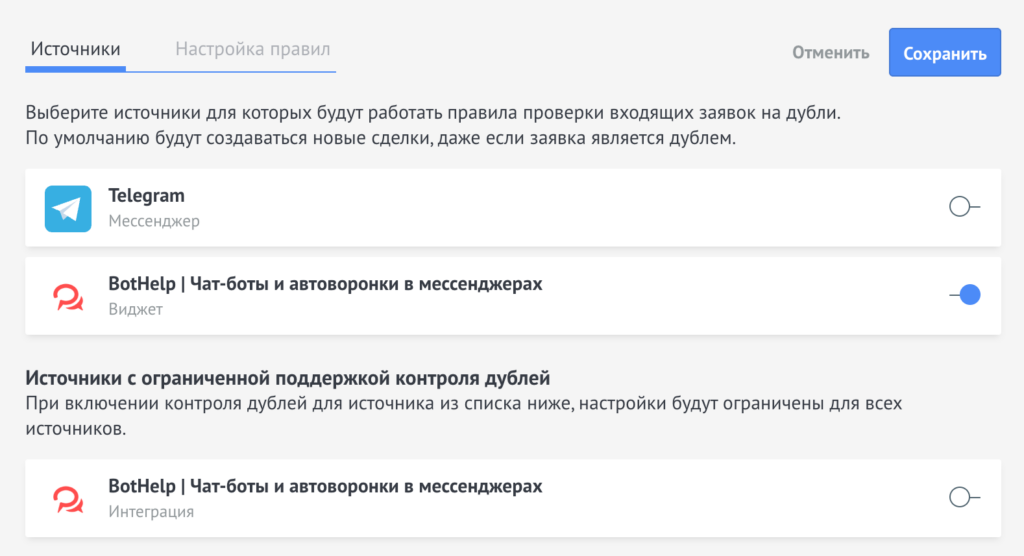 5. В настройках источников отключить источники с ограниченной поддержкой контроля дублей, включая виджет BotHelp.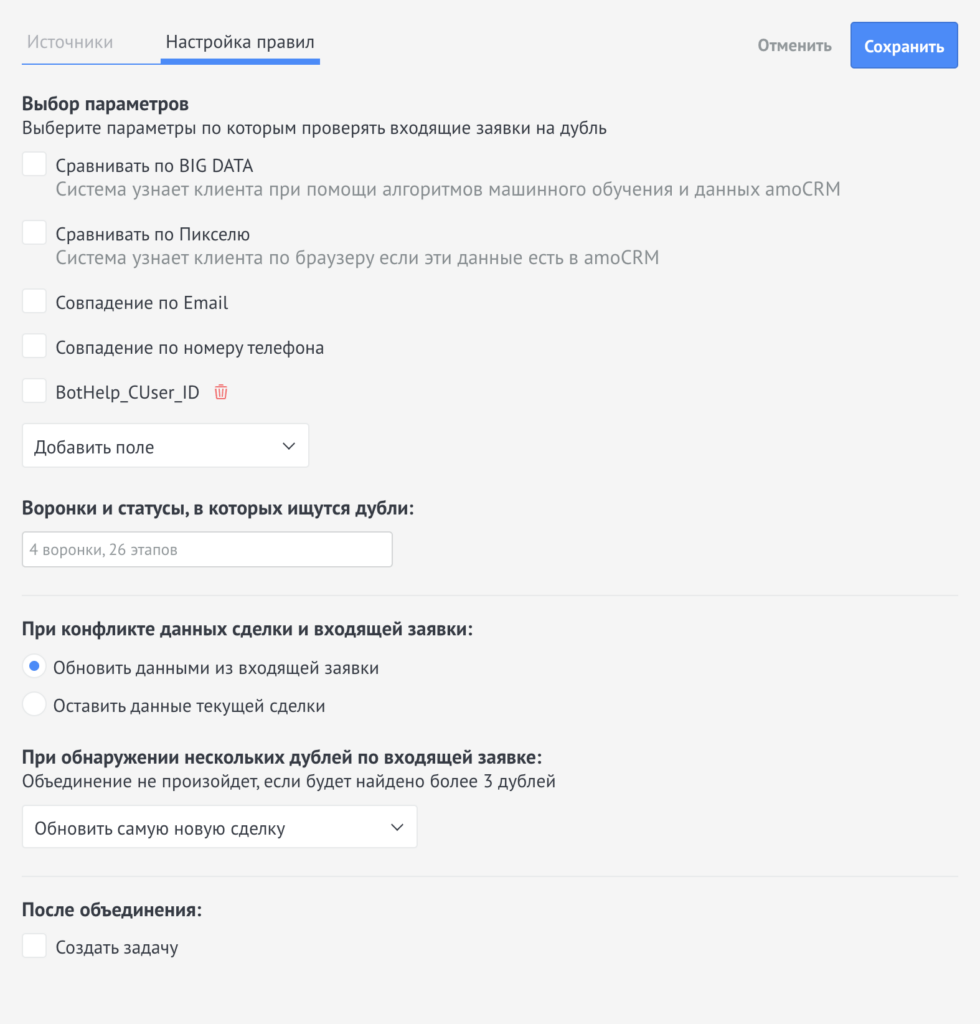
Так у вас будет меньше дублей в CRM, меньше ручной чистки сделок и более точная аналитика продаж.
Как сделать интеграцию в amoCRM для еще одного бота?
Вы можете настроить действия «отправить данные в amoCRM» в разных ботах в вашем кабинете BotHelp, не обязательно для этого настраивать отдельную интеграцию.
Если вы не нашли ответ на свой вопрос, задайте его нам в чате внутри кабинета либо напишите в Telegram BotHelpSupportBot или на почту hello@bothelp.io
Получите 14 дней полного функционала платформы для создания рассылок, автоворонок и чат-ботов BotHelp.
Зарегистрируйтесь в BotHelp
14 дней полного доступа бесплатно. Хватит, чтобы собрать первого бота и проверить его на реальных подписчиках.
Создать аккаунт
Была ли статья полезна?