
Можно создавать и публиковать посты с кнопкой прямо в Telegram-канал\группу. Это помогает направлять трафик на бота или конкретный шаг в нем, что повышает вовлечённость и конверсии подписчиков.
Подготовка канала или группы
-
Выберите Telegram-бота, который подключён к BotHelp.
-
Добавьте этого бота администратором в нужный канал или группу.
-
У бота должны быть права на публикацию сообщений.
-
Определение ID или @username группы
В инструменте нужно указать @username или ID канала/группы.
-
Если канал или группа публичные — достаточно указать
@username. -
Если канал или группа закрытые:
-
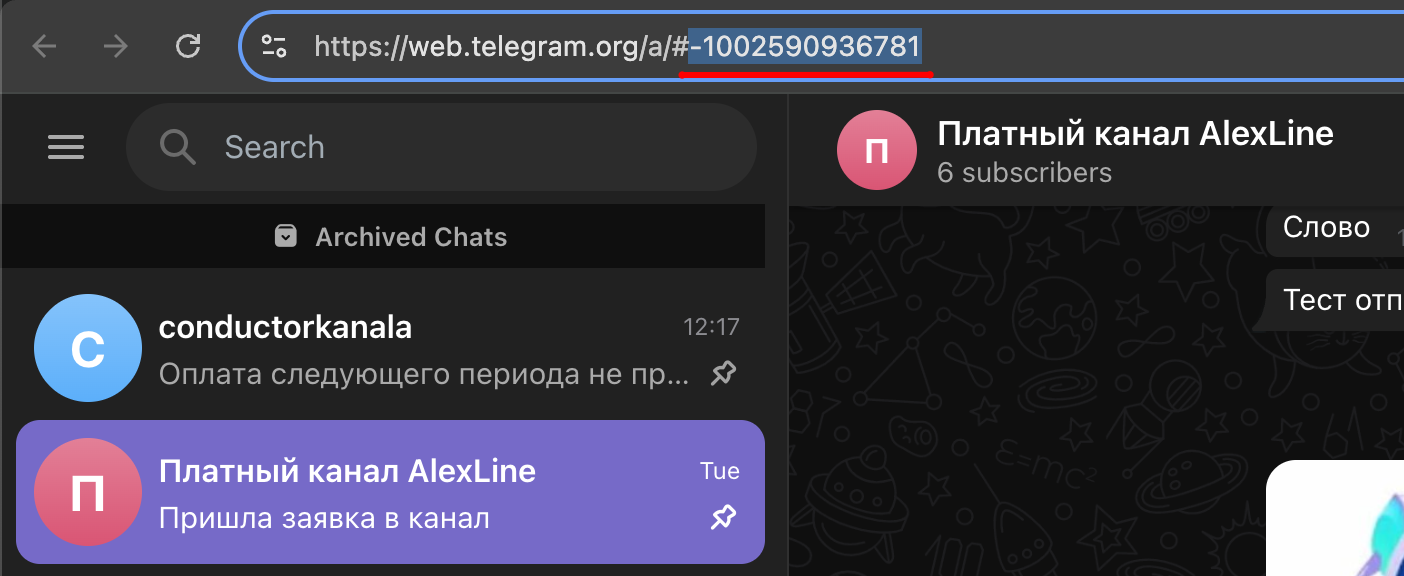
Откройте их в web-версии Telegram.
-
Скопируйте ID из адресной строки.
Например:-2744640119. -
Если ID не начинается с
-100, добавьте эти цифры вручную перед числом:-1002744640119
-
Создание поста
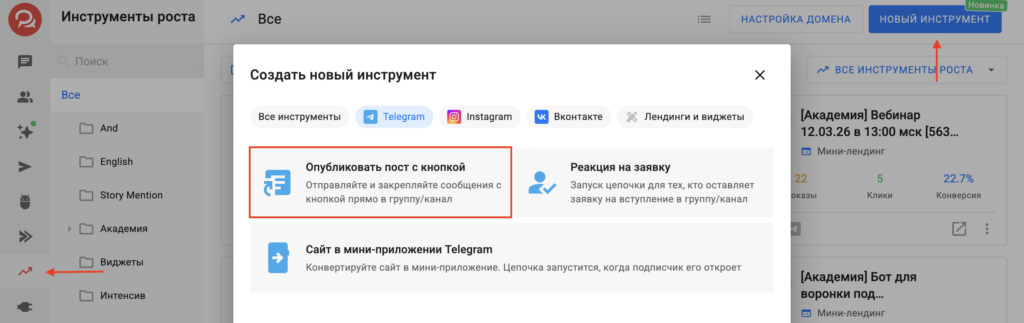
Шаг 1. Канал и бот
- Перейдите в раздел «Инструменты роста» — выберите «Опубликовать пост с кнопкой».
- Укажите:
- ID или @username канала/группы.
- Telegram-бота (из списка подключённых), которого вы добавляли администратором.
Оба поля обязательные — без них пост не опубликуется.
Важно: если бот не администратор канала или группы, пост не опубликуется. Появится уведомление «К сожалению, пост не опубликован. Убедитесь, что бот является администратором группы/канала».
Шаг 2. Содержание поста
Пост собирается из карточек: текст, медиа и кнопка. Карточки можно менять местами.
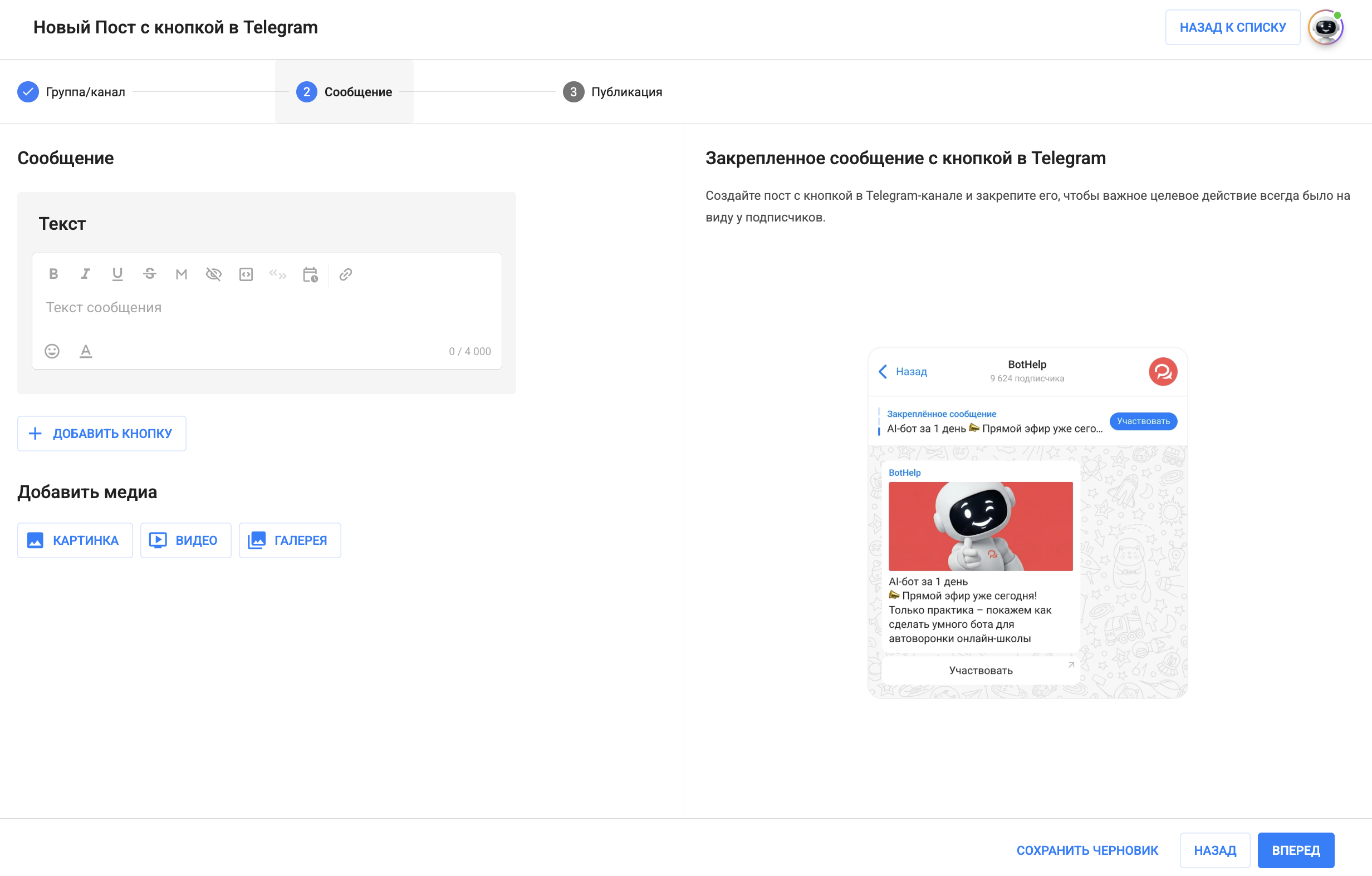
Текст
Введите текст поста.
Медиа
К посту можно добавить изображение, видео или галерею из нескольких изображений. Файл загружается с компьютера.
Ограничения такие же, как в блоках сообщений для Telegram в конструкторе:
- Изображение — рекомендуемый формат JPG/JPEG, размер до 50 МБ. Ширина и высота в сумме не более 10 000 px, соотношение сторон не более 20.
- Галерея — от 2 до 10 изображений, каждое не более 5 МБ. Подробнее — в статье .
- Видео — форматы .mp4 или .mov, размер до 50 МБ.
Загруженное изображение не обрезается — в канал уходит оригинал.
Подпись отправляется вместе с медиа. Переключателем можно поставить текст над медиа или под ним — карточки в редакторе сразу поменяются местами, чтобы вы видели итоговый порядок.
Важно: галерея недоступна, если в посте добавлена кнопка. Выберите что-то одно — либо несколько изображений, либо кнопка.
Кнопка
При желании добавьте одну кнопку. Доступны три типа:
- Ссылка — на сайт или любую внешнюю страницу.
- Запуск бота — на бота или конкретный шаг в боте.
- Мини-приложение — на Telegram Mini App.
Для любого типа можно выбрать цвет кнопки. Правила заполнения ссылки — те же, что и для кнопок Telegram в конструкторе.
Кнопка необязательна: пост можно опубликовать и без неё.
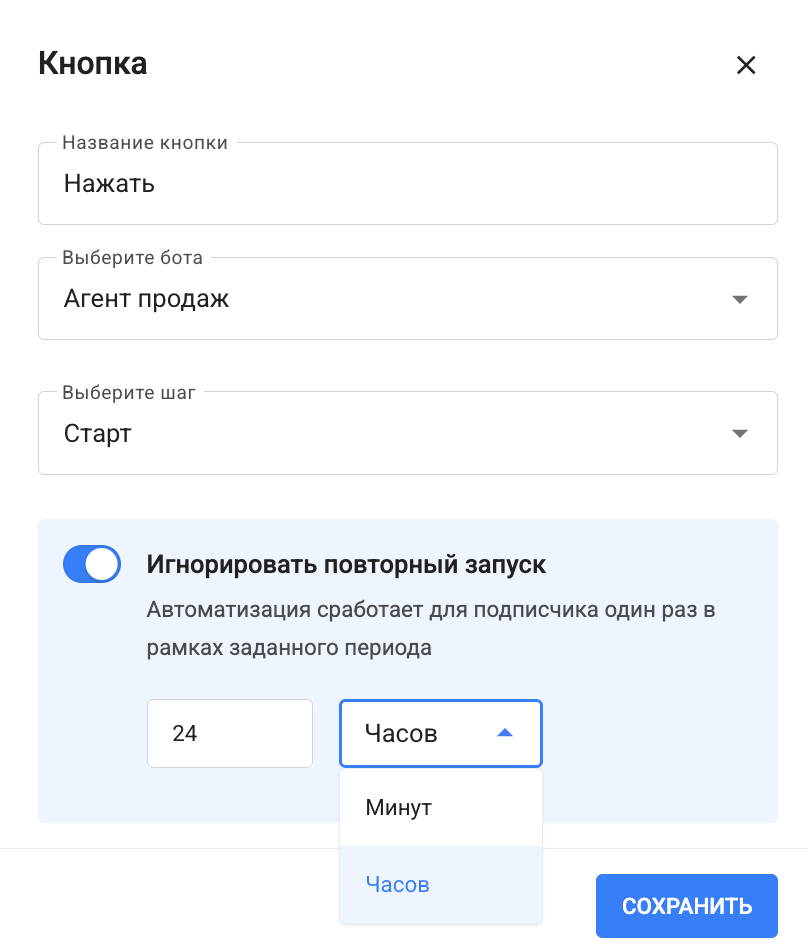
В настройках кнопки можно включить опцию «Игнорировать повторный триггер» и указать время игнорирования: числовое значение и единицы — «Минут» или «Часов».
Пока идёт этот интервал, повторное нажатие на кнопку тем же подписчиком не запускает сценарий заново — уже начатая цепочка продолжается без прерывания. По умолчанию опция выключена: каждое нажатие на кнопку запускает сценарий заново.
Минимальное значение — 1. Максимальное — 180 при выборе «Минут» и 99999 при выборе «Часов».
Важно: если указать значение больше максимального, пост не сохранится — у поля появится ошибка.
Как работает интервал:
— Отсчёт начинается с первого срабатывания и ведётся отдельно для каждой пары «подписчик + кнопка».
— Повторные срабатывания внутри интервала не продлевают и не сбрасывают отсчёт — окно фиксировано от первого срабатывания.
— Когда время истечёт, следующее нажатие на кнопку снова запустит сценарий и начнёт новое окно игнорирования.
— Опция действует только на эту кнопку: другой инструмент роста или ключевое слово сработает независимо.
— Если изменить время игнорирования или выключить опцию, изменения применятся и к уже идущим интервалам: время пересчитается по новым настройкам, а при выключении игнорирование снимется сразу.
— При копировании инструмента внутри кабинета состояние опции и время игнорирования копируются вместе с кнопкой.
Опция начинает действовать с момента включения. Срабатывания, которые произошли до этого, в отсчёт не попадают.
Шаг 3. Публикация
Выберите, когда опубликовать пост:
- «Опубликовать сейчас» — вариант по умолчанию, пост уходит в канал сразу после сохранения.
- «Запланировать» — укажите дату и время публикации.
Прошедшие дату и время выбрать нельзя — поле подсветится ошибкой.

Особенности работы
-
Опубликованный пост можно редактировать прямо из BotHelp.
-
Нельзя использовать макросы в тексте.
-
Если пост удалён в Telegram, в BotHelp отобразится статус «Удалён» — редактировать его будет нельзя, только удалить инструмент.
-
Можно создать черновик, если пост ещё не был опубликован или удалён.
-
Если канал/группа отключены от BotHelp, при попытке редактировать пост появится уведомление и кнопка для повторного подключения.
-
При удалении инструмента роста «Пост с кнопкой» из BotHelp, сам пост также будет удалён в Telegram.
-
Если в флоубилдере удалить диплинк для шага, указанный в кнопке поста, то бот не запустится при нажатии на эту кнопку.
Если вы не нашли ответ на свой вопрос, задайте его нам в чате внутри кабинета либо напишите в Telegram BotHelpSupportBot или на почту hello@bothelp.io
Получите 14 дней полного функционала платформы для создания рассылок, автоворонок и чат-ботов BotHelp.
Зарегистрируйтесь в BotHelp
14 дней полного доступа бесплатно. Хватит, чтобы собрать первого бота и проверить его на реальных подписчиках.
Создать аккаунт
Была ли статья полезна?