
Prodamus — интеграция с сервисами платежей позволяет обрабатывать заказы для ООО, ИП и самозанятых.
Для подключения понадобится настроенный аккаунт в Prodamus.
Используйте промокод или ссылку при регистрации в Prodamus и получите скидку 20%, а также льготный период на 3 месяца. В это время нет тарифа на первые 100 000 ₽ оборота за операции по банковским реквизитам, картам РФ, «Быстрому платежу» и через «Сбербанк Онлайн».
Промокод: BOTHELPIO
Ссылка: https://connect.prodamus.ru/?ref=BOTHELPIO
Если вы создаете аккаунт в Prodamus впервые, вам необходимо выбрать правовую форму: самозанятый, ИП или юр.лицо. Заполнить анкету необходимыми данными.
И загрузить скан или фото 2-й и 3-й страниц паспорта, а также страницу с действующей пропиской, выбрать оферту, отметить чек-бокс и отправить анкету.
- В течение одного дня на электронную почту собственника бизнеса, указанную в данной анкете, придет ссылка на оплату подключения.
- После оплаты подключения в течение дня на эту же электронную почту придет доступ к личному кабинету + ссылка на инструкции по работе с системой + документы на подпись. Внимание! На этом этапе система будет в демо-режиме.
- После получения Продамусом ответного письма со сканами (либо качественными фото) документов личный кабинет будет переведен в рабочий режим.
Основные настройки формы Prodamus (старый интерфейс)
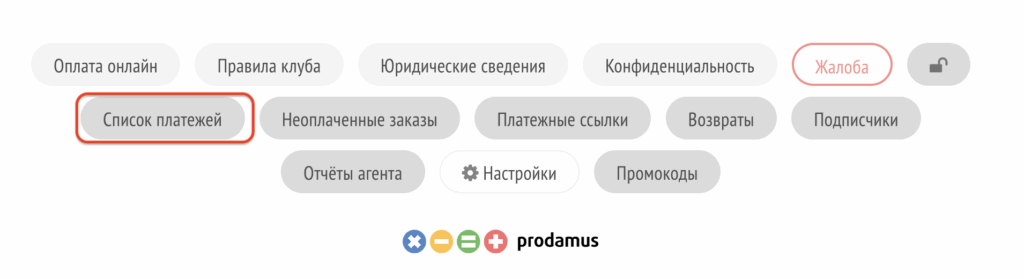
После активации кабинета переходим в раздел «Настройки» на платёжной странице. Он появляется в нижней части страницы после авторизации.
В «Настройках» в верхней части страницы переходим в раздел «Настройки формы».
В настройках формы Prodamus (Продамус) есть несколько важных полей, которые помогут упростить работу с данной интеграцией:
- Набор полей и кнопок для клиента. В настройках полей и кнопок для клиента есть возможность выводить данные покупателя в чеке. Эти данные, электронная почта и номер телефона, берутся из карточки клиента BotHelp.
- Секретный ключ. Он необходим для настроек в кабинете BotHelp.
- Success URL и Fail URL. Это два вида страниц — при проведении успешного платежа и при отказе по каким-либо причинам.
- Настройка уведомлений. Уведомления о совершённой клиентом оплате приходят на почту, через запрос на ваш сервер либо через СМС на телефон. Если не заполнять поля уведомлений, то оплата клиента отобразится только в списке платежей Prodamus. Список платежей находится внизу страницы.
Размещение URL-уведомлений (вебхуков) — когда и куда ставить ссылку:
Важно понимать, что в Prodamus существует два основных формата оплаты:
-
Подписка (рекуррентные платежи) — когда пользователю регулярно списывают сумму по интервалу (например, ежемесячно).
-
Продукт (одноразовый платеж) — когда пользователь просто покупает товар/услугу одним платежом и без автоповторов.
В зависимости от того, какие типы вы используете, ссылка (URL уведомлений) должна быть указана в разных местах.
- Используется только Продукт (без подписок) — При таком формате оплаты, ссылку (URL уведомлений) не нужно указать в разделе «Настройки формы».
- Используется Подписка (рекуррентные платежи) — Ссылку необходимо указать в разделе «Подписки». Это нужно, чтобы получать уведомления о втором и последующих автосписаниях. В «Настройках формы» ссылку указывать не нужно.
- Используются оба типа — Подписка + Продукт — Ссылка должна быть указана в разделе «Подписки», а в «Настройках формы» её не нужно дублировать. При наличии подписок, раздел «Подписки» — главный канал уведомлений; наличие однократной ссылки в форме (на продукт) может создать конфликт или путаницу.
Если не заполнить это поле, уведомления об автоплатежах не уйдут в систему, с которой настроена интеграция. Система не увидит эти платежи.
Перед началом использования рекуррентного платежа рекомендуем его протестировать.
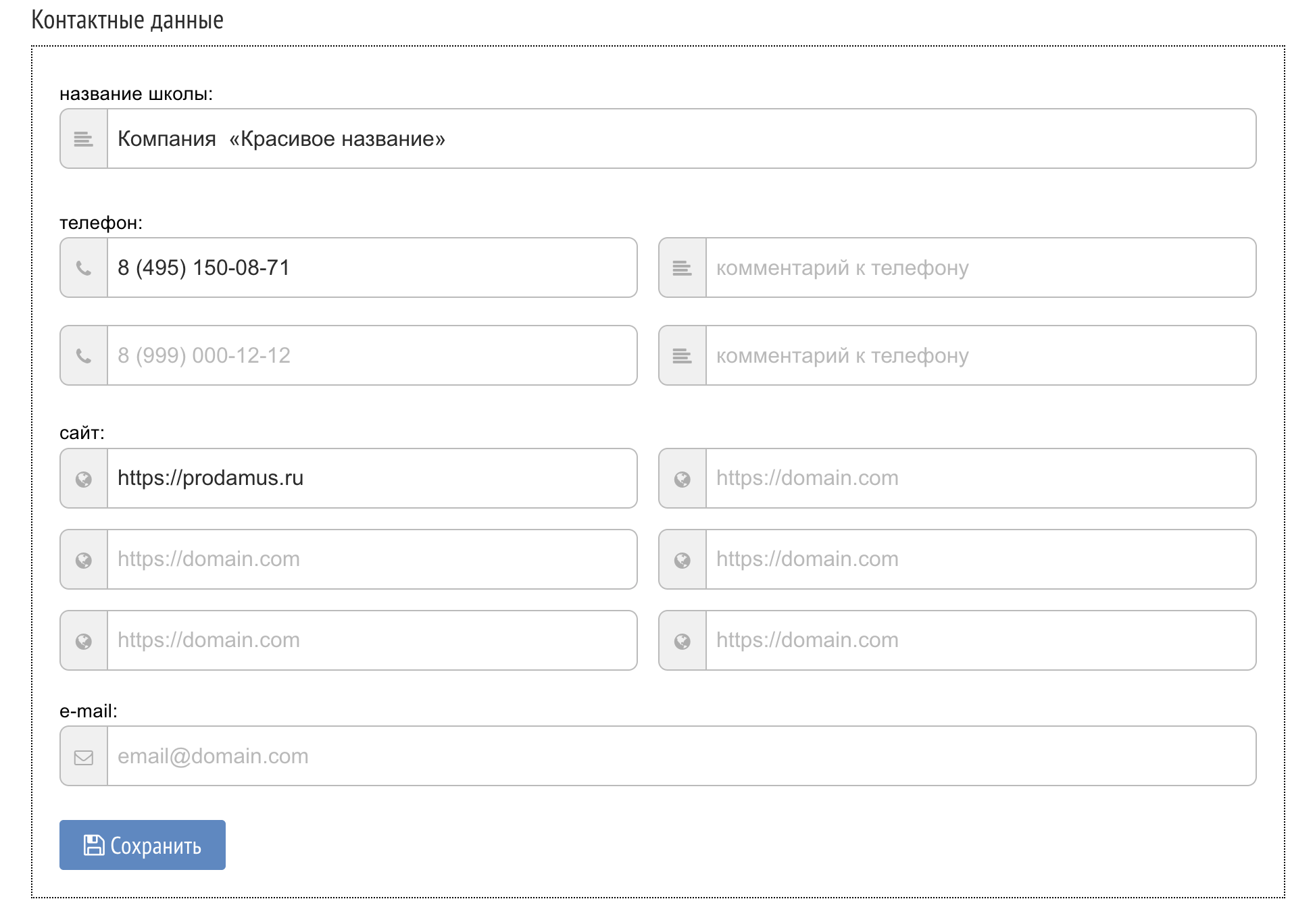
- Контактные данные. Данные, которые будет видеть клиент при совершении платежа. Здесь можно указать наименование товара или услуги, контактный номер телефона, комментарий к нему, ваш сайт и контактную электронную почту.
Важно: для подключения СМС-уведомлений баланс вашего счёта в Prodamus должен быть положительным. Сообщения оплачиваются в соответствии с тарифами сотовых операторов.
В настройках формы необходимо указать следующую ссылку: https://prodamus.bothelp.io/subscription
Основные настройки формы Prodamus (новый интерфейс для самозанятых)
В новом интерфейсе для интеграции достаточно только секретного ключа и домена платежной страницы.
Новый интерфейс сейчас работает только для самозанятых, не поддерживает некоторый функционал, например, рекуррентные платежи, передачу методов оплаты, групп оплаты.
После авторизации в кабинете переходим в раздел «Каналы продаж» слева в меню и создаем новый канал продаж.
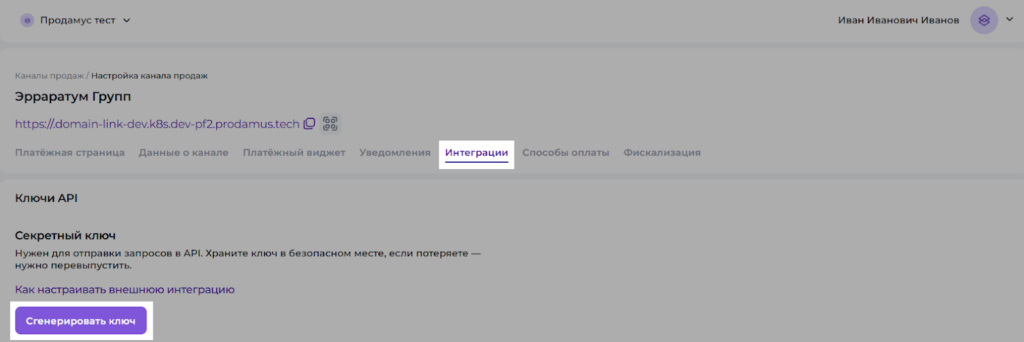
Скопируйте секретный ключ из личного кабинета Prodamus. Секретный ключ вашей формы:
- Откройте канал продаж, который хотите интегрировать
- Перейдите в раздел «Интеграции»
- Нажмите сгенерировать ключ
- Скопируйте и сохраните сгенерированный ключ.
Обратите внимание! После закрытия модального окна просмотр ключа будет недоступен.
Дополнительные настройки платежной страницы
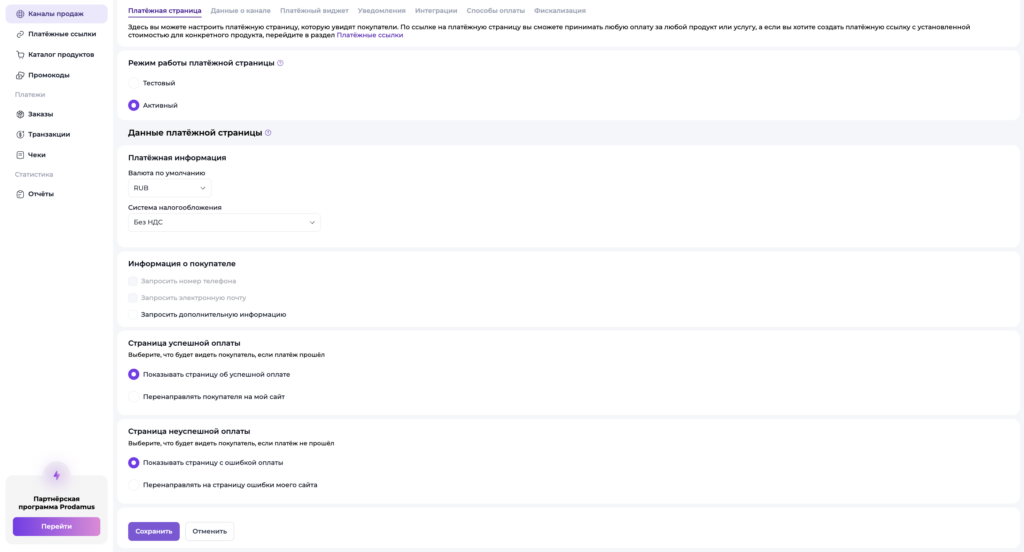
Перейдите в раздел Платежная страница в кабинете Prodamus и заполните данные о платежной странице:
- Валюта и система налогообложения
- Информация о покупателе (телефон и электронная почта запрашивается по дефолту), но вы можете запросить дополнительную информацию
- Действия при успешной и неуспешной оплате
Перейдите в раздел Уведомления в кабинете Prodamus, при необходимости включите уведомления для разовых оплат и заполните поле URL для уведомлений — https://prodamus.bothelp.io/subscription и проставьте галочки на «Все события» и «Заказ оплачен».
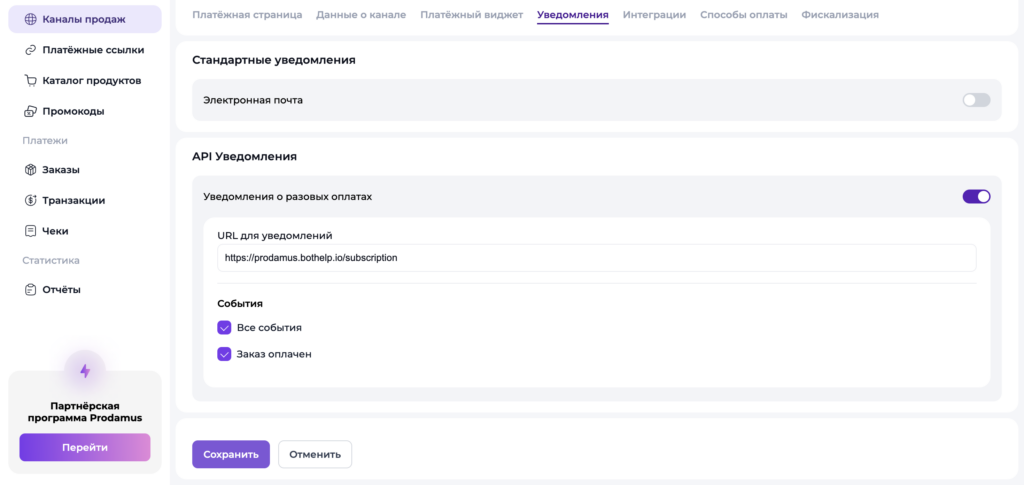
Там же вы можете настроить стандартные уведомления о событиях на электронную почту.
Подключение Prodamus к BotHelp
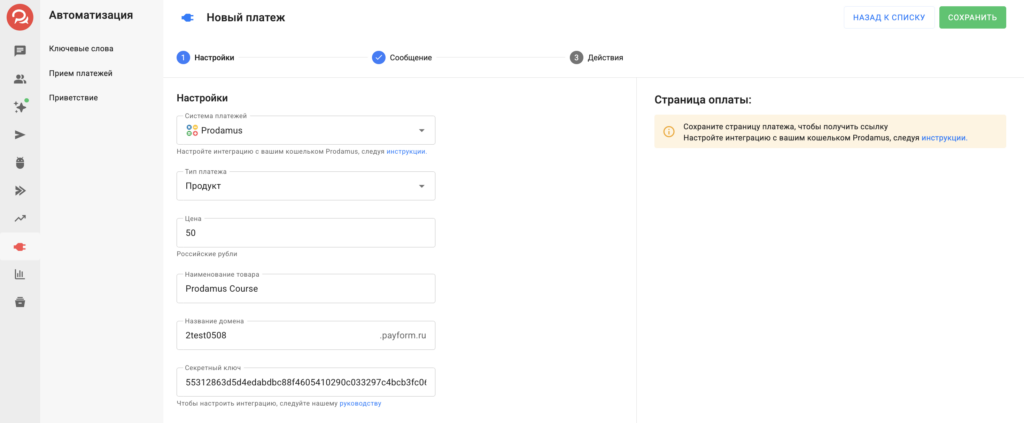
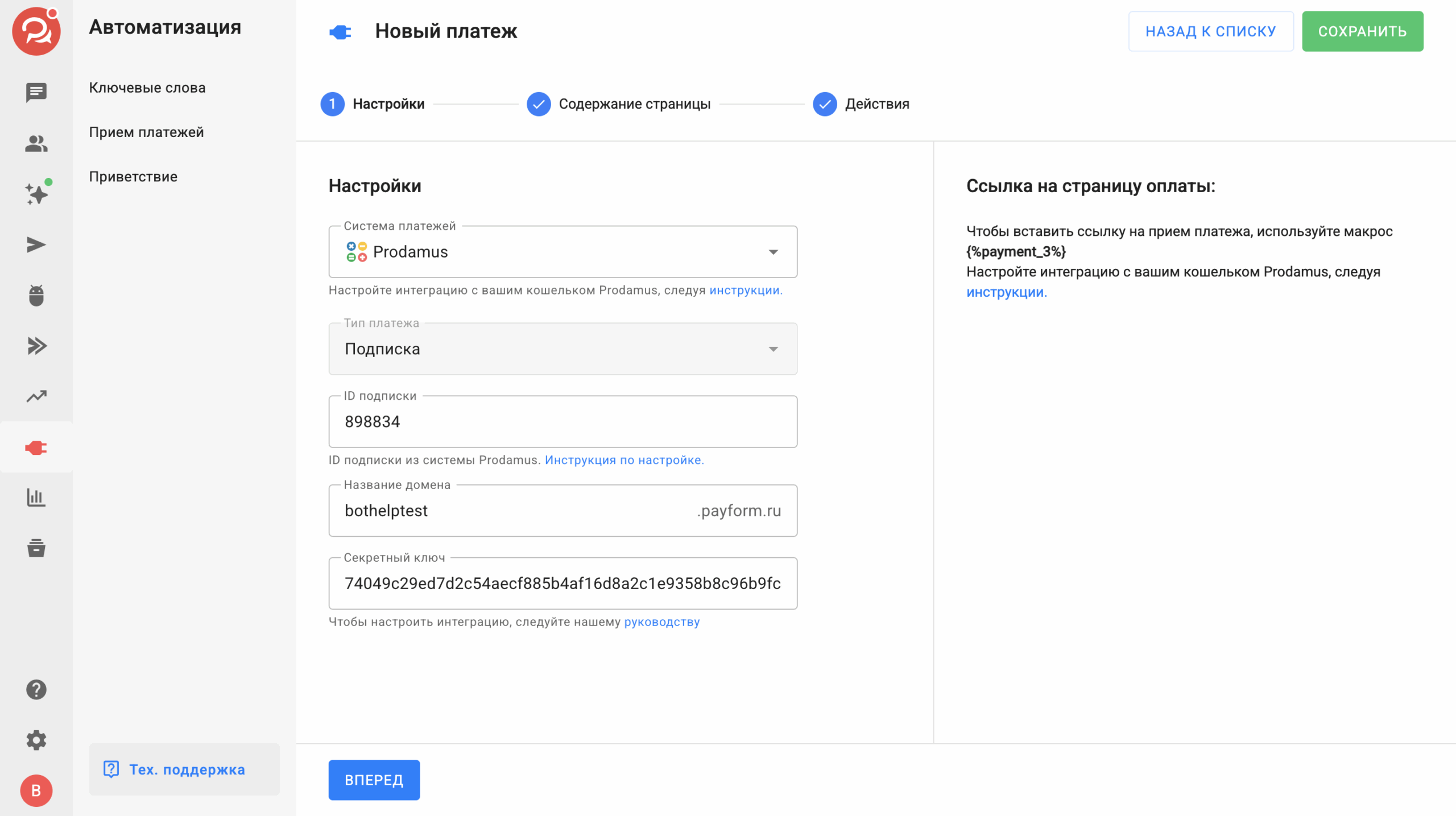
- Создайте новую платёжную страницу в разделе «Автоматизация» — «Прием платежей».
- В системе платежей выберите Prodamus. Нужно выбрать тип платежа «Продукт».
- Укажите название товара и цену (минимум 50 рублей).
- Укажите название вашей платёжной страницы в Prodamus.
- Укажите секретный ключ.
- В разделе «Содержание страницы» при необходимости можно включить передачу основных полей и UTM-меток из карточки подписчика. В BotHelp основными являются поля с телефоном и email.
- Срок действия ссылки можно выбрать без ограничения либо с абсолютным значением. Если поставить абсолютный срок действия, то ссылка будет активна до указанных вами даты и времени. После истечения срока оплата по этой ссылке будет невозможна.
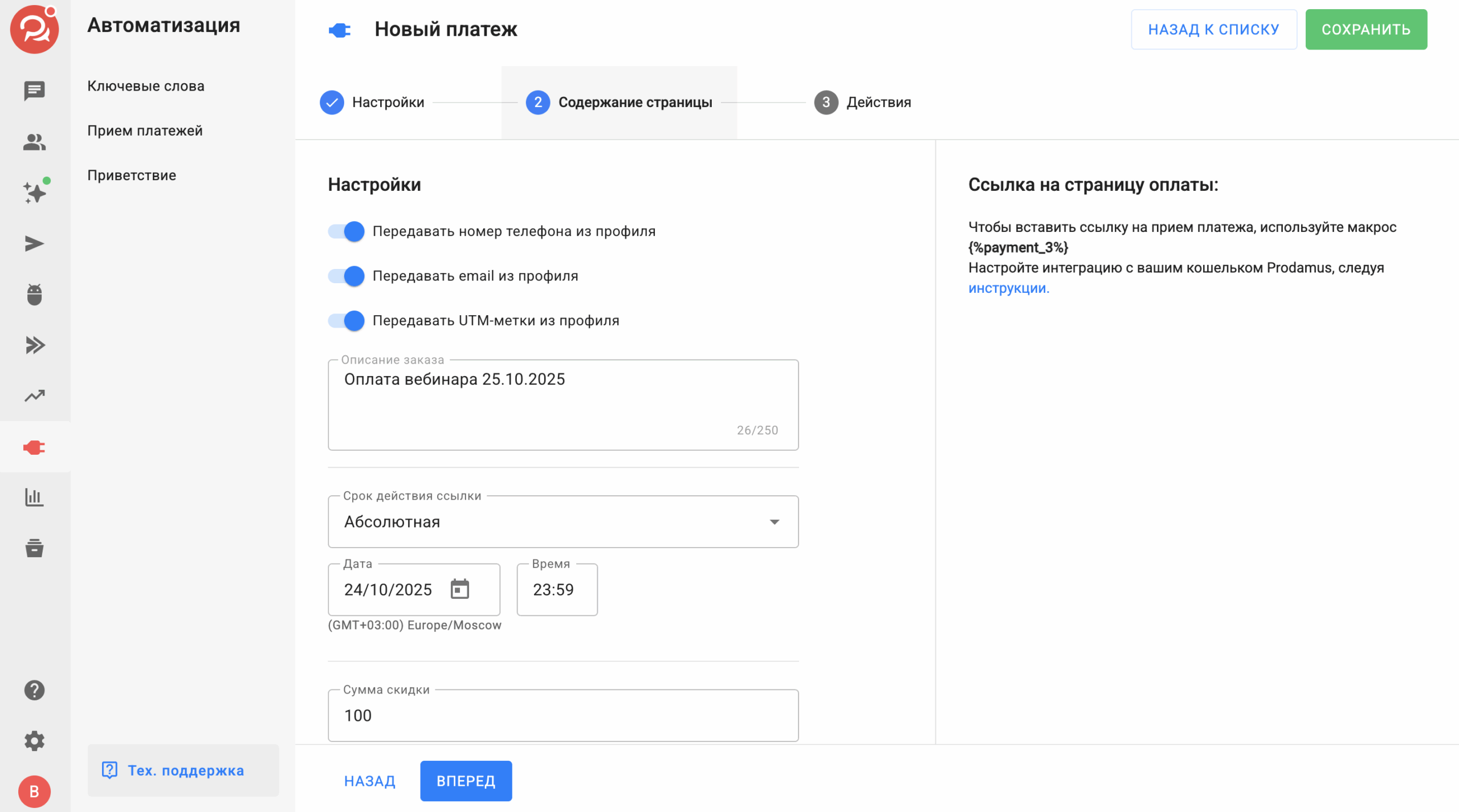
5. При необходимости можно указать сумму скидки. Скидка указывается в рублях.
Важно: для проведения тестового платежа рекомендуем указать скидку в 49 рублей при минимальной сумме 50 рублей.
6. «Идентификатор партнёра» — необязательное поле. Заполните поле, если платёжная ссылка будет партнёрской. Подробнее об этом вы можете узнать из статьи.
7. «Платный контент» — тоже необязательное поле. После успешной оплаты информация из этого поля придёт на почту клиента. Если вы хотите отправить клиенту после оплаты заказа подарочный курс, промокод, полезный гайд или другой материал, заполните поле это поле.
8. Укажите в поле «urlReturn» ссылку, на которую будет перенаправлен клиент, если он нажмёт на платёжной странице кнопку «←» при выборе метода оплаты. Укажите в поле «urlSuccess» ссылку, на которую будет перенаправлен клиент после успешной оплаты заказа. Поля не обязательные.
9. Добавьте действие, которое будет совершаться после успешного платежа. Рекомендуем задать присвоение метки для дальнейшей сегментации оплативших подписчиков и/или запуск бота. Также вы можете прописать сообщение, которое будет получать подписчик в мессенджере.
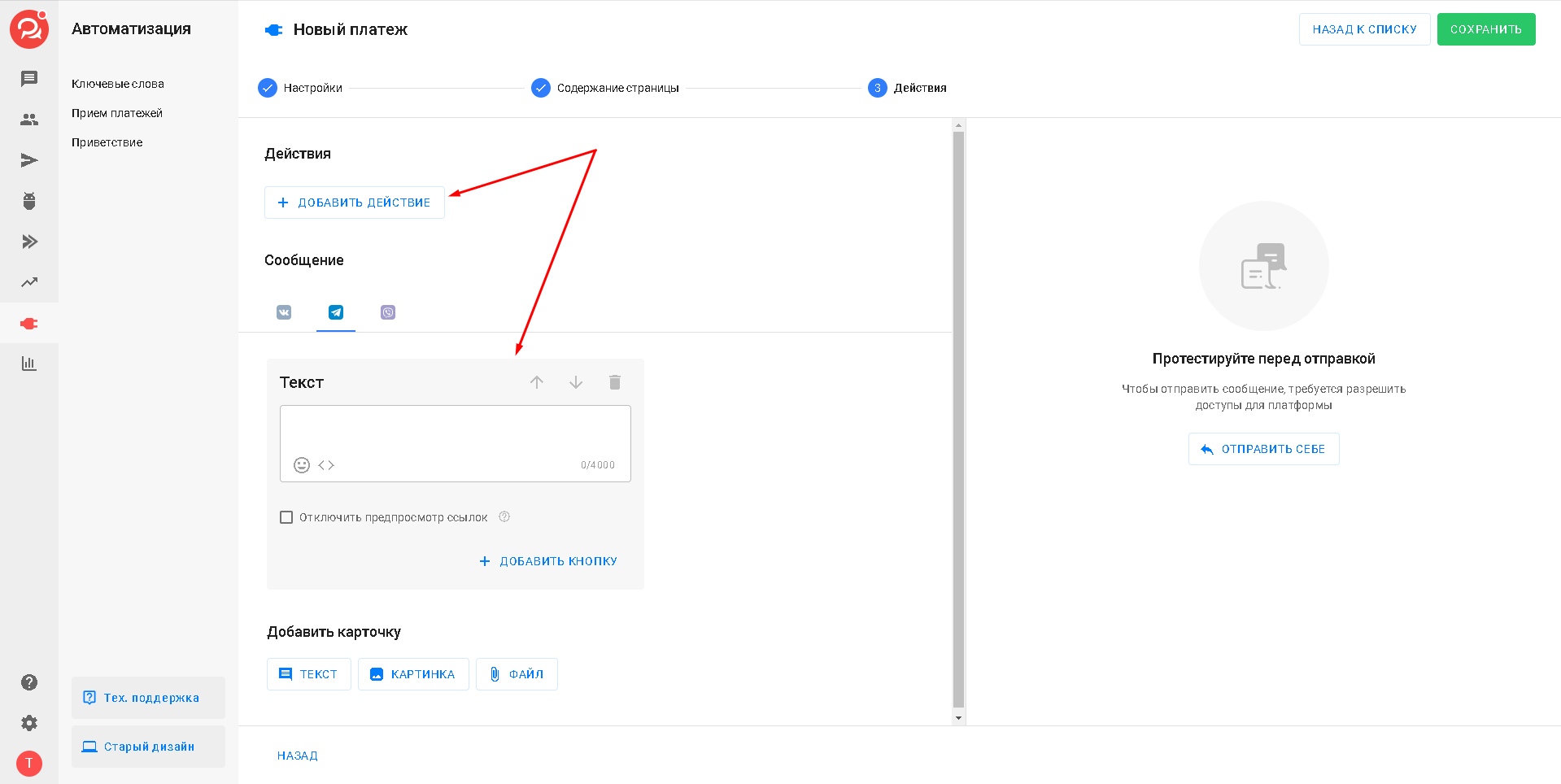
Важно: указанные действия и сообщения не будут работать для Instagram-каналов*.
- Сохраните созданную автоматизацию.
После успешного сохранения вы сможете использовать макрос оплаты вида {%payment_1%}, который будет преобразовываться в уникальную ссылку для оплаты.
Тестирование
После настройки обязательно проверьте работу автоматизации. Для этого после сохранения вернитесь в первый пункт Настройки. Здесь вы увидите предварительный просмотр вашего лендинга на компьютере и телефоне. А так же можете скопировать макрос, например, {%payment_3%}.
Перейдите в конструктор вашего бота и вставьте макрос в текстовый блок с сообщением. Не забудьте активировать цепочку.
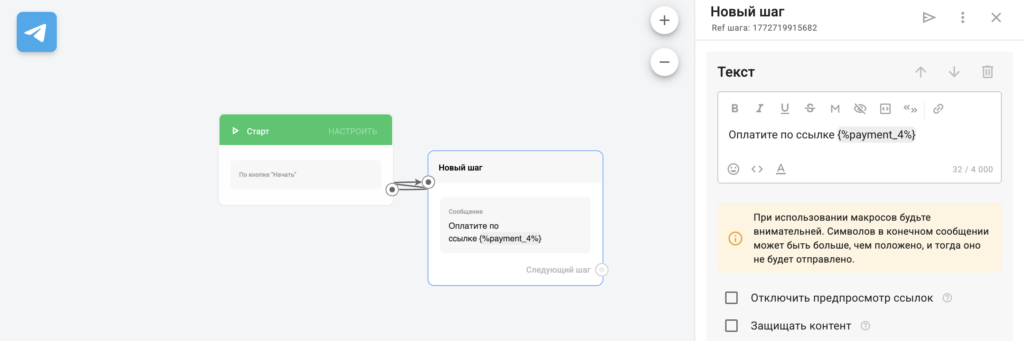
Пример сообщения, которое увидит клиент в Telegram:

Пример сообщения из Диалога:
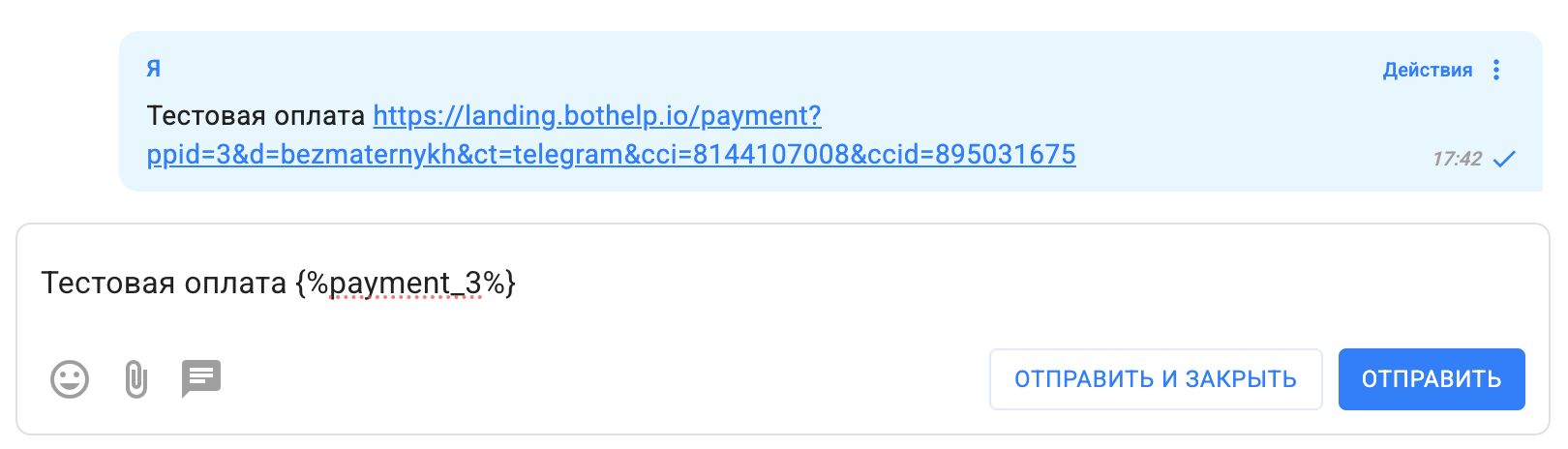
Важно: ссылка на оплату формируется уже после отправки сообщения и работает только внутри переписки с этим пользователем. Нельзя отправить её в другом мессенджере или другому пользователю. Нельзя использовать эту ссылку в другом сервисе. Платёж работает только через макрос.
Перейдите по ссылке из сообщения в вашем мессенджере и протестируйте оплату. После успешного теста вы можете использовать этот макрос в других сообщениях цепочки.
Оплата по кнопке в боте
Вы можете вставить макрос в кнопку, например, в Telegram или Вконтакте. Для этого в конструкторе нажмите «+Добавить кнопку» в текстовом блоке.
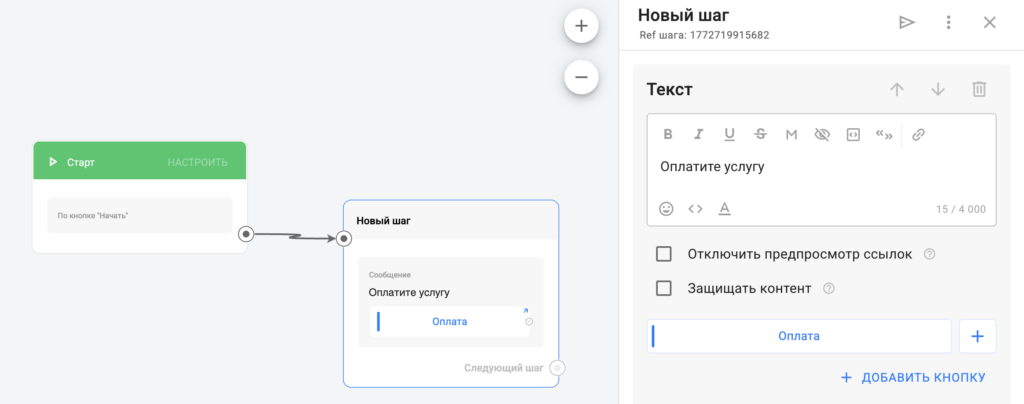
Укажите название кнопки, цвет и выберите тип — URL. Вставить макрос. Сохраните.
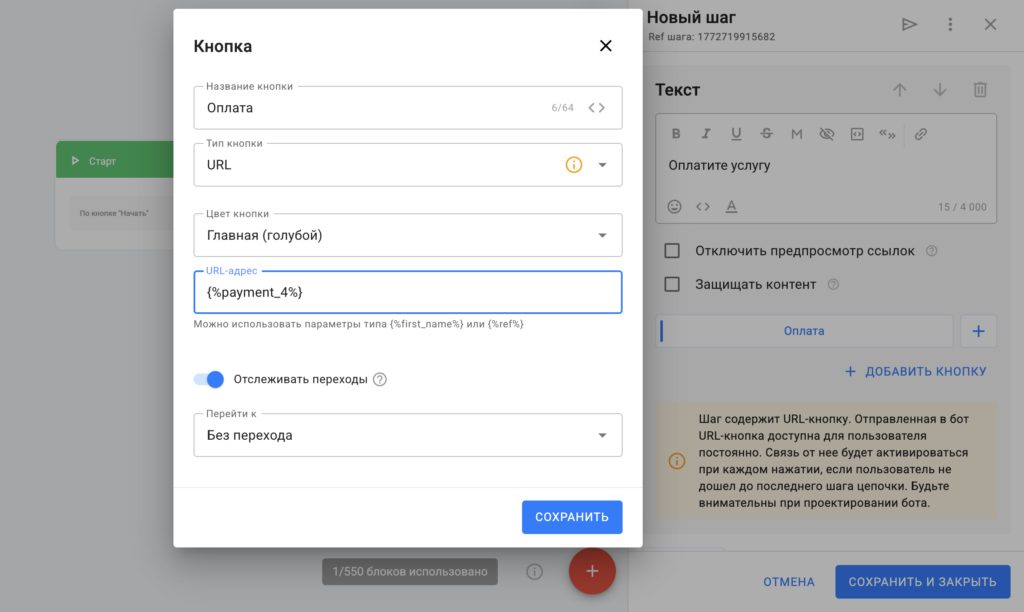
Пример сообщения, которое увидит клиент в Telegram:

Важно: BotHelp не может отследить оплату, если она проходит на стороннем сайте. Но есть два рабочих решения:
- Приём платежа внутри BotHelp через Prodamus. Вы настраиваете автоматизацию «Приём платежей» в BotHelp, подключаете Prodamus и получаете макрос оплаты. После успешной оплаты Prodamus отправляет уведомление в BotHelp: бот ставит метку, например, «купил», и дальше сценарий разделяется — для тех, кто оплатил, и для тех, кто нет.
- Оплата на стороннем сайте. После оплаты пользователь попадает на страницу «Спасибо», где размещён диплинк для запуска бота с нужного шага. На этом шаге бот сразу ставит метку «оплатил». Далее сценарий работает по условиям: если метка есть — убираем сообщения для прогрева, если метки нет — запускаем воронку для прогрева.
Рекуррентные платежи
Читайте в этой статье
* Принадлежит организации Meta, которая признана экстремистской в России.
Если вы не нашли ответ на свой вопрос, задайте его нам в чате внутри кабинета либо напишите в Telegram BotHelpSupportBot или на почту hello@bothelp.io
Получите 14 дней полного функционала платформы для создания рассылок, автоворонок и чат-ботов BotHelp.
Зарегистрируйтесь в BotHelp
14 дней полного доступа бесплатно. Хватит, чтобы собрать первого бота и проверить его на реальных подписчиках.
Создать аккаунт
Была ли статья полезна?