
Отправить уведомление — это функция AI-агента, которая отправляет живому оператору уведомление в Telegram, MAX или ВКонтакте при наступлении заданного события в диалоге. Функция позволяет мгновенно подключать менеджера к общению там, где это действительно необходимо, не теряя вовлечённого клиента.
- Подписчик попросил связать с оператором.
- Подписчик поделился контактными данными.
- Подписчик готов к консультации.
- Подписчик дал ожидаемый ответ на вопрос.
- Подписчик прошёл квалификацию и стал потенциальным лидом.
- И любое другое условие.
Уведомление позволяет мгновенно подключать менеджера к общению там, где это действительно необходимо, не теряя вовлечённого клиента.
Возможности
- Отправка уведомления оператору в один из каналов: Telegram, MAX или ВКонтакте.
- Уведомление отправляется при наступлении описанного вами события в диалоге с AI-агентом.
- В текст уведомления можно добавлять макросы.
- К уведомлению можно автоматически добавить ссылку на диалог с подписчиком в BotHelp.
- Функцию можно добавить к одному агенту несколько раз — чтобы отправлять разные уведомления по разным событиям.
- Функцию можно включать и отключать, не удаляя её настройки.
Как подключить функцию
- На первом шаге настройки AI-агента в разделе «Функции» выберите карточку Отправить уведомление.
- Настройте параметры функции:
При каком событии отправлять уведомление
— опишите триггер: просьба позвать оператора, сообщение контактов, указание бюджета и др., подходящее под вашу бизнес-логику.
В какой канал отправить уведомление
— выберите канал из выпадающего списка — в нём перечислены подключённые в кабинете каналы Telegram, MAX и ВКонтакте. Можно выбрать один канал.
Кому отправить уведомление
— Формат получателя зависит от выбранного канала: для Telegram — юзернейм в формате @username, для MAX и ВКонтакте — ID пользователя. Можно указать несколько.
Текст уведомления
— добавьте текст, при необходимости вставьте макросы.
— можете включить или отключить автоматическое добавление ссылки на диалог с подписчиком в BotHelp. - Сохраните функцию.
- Поздравляем! Функция успешно настроена. Не забудьте протестировать работу функции перед запуском на всех подписчиков
Обзор всех функций по ссылке.
Как долго подписчик будет находиться на шаге с AI-функцией?
- Подписчик остаётся на шаге, пока AI-агент не выполнит все заданные цели.
- Если подписчик отказывается выполнять цели (например, не отвечает или игнорирует запросы), агент пропустит такие цели и автоматически перейдёт к следующей или передаст управление следующему шагу цепочки.
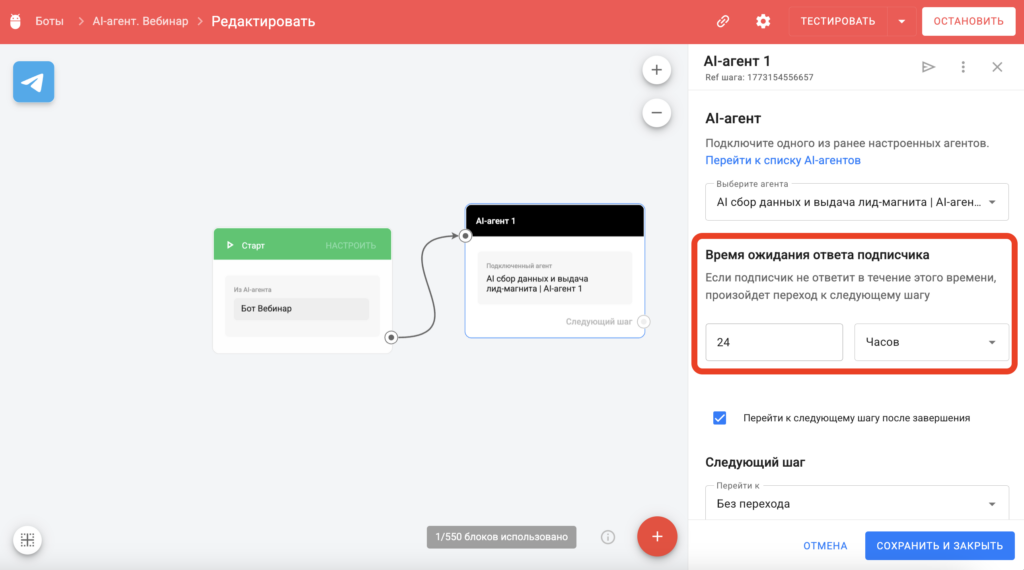
- AI-агент будет помнить историю диалога только в рамках одной сессии.Сессия начинается, когда подписчик попадает на шаг с AI-агентом и завершается после выполнения всех задач AI-агентом в этом шаге или через то время, которое вы установили, если подписчик не отвечает.
- Можно настроить время ожидания ответа подписчика для AI-агента от 1 минуты до 99999 часов.
Если вы не нашли ответ на свой вопрос, задайте его нам в чате внутри кабинета либо напишите в Telegram BotHelpSupportBot или на почту hello@bothelp.io
Получите 14 дней полного функционала платформы для создания рассылок, автоворонок и чат-ботов BotHelp.
Зарегистрируйтесь в BotHelp
14 дней полного доступа бесплатно. Хватит, чтобы собрать первого бота и проверить его на реальных подписчиках.
Создать аккаунт
Была ли статья полезна?