
Интеграция с Битрикс24 — это связка BotHelp с вашей CRM, которая позволяет создавать и обновлять лиды и сделки прямо из ботов и вести переписку с клиентом из карточки Битрикс24. Она нужна, чтобы заявки из чат-бота автоматически попадали в отдел продаж без ручного переноса данных.
Возможности
- Создание и обновление лидов и сделок из шага «Действие» флоубилдера — действия «Создать сделку в Битрикс24» и «Обновить сделку в Битрикс24».
- Помимо ботов интеграция используется в AI-агенте — через функцию «Сделка в Битрикс24». Подробнее см. статью «Сделка в Битрикс24».
- Работа в двух форматах CRM Битрикс24: классический (с лидами) и простой (без лидов). Формат выбирается в настройках интеграции.
- Классический режим — только лиды, сделок не будет.
- Простой режим — только сделки, лидов не будет.
- Подключение аккаунта Битрикс24 как на стандартном, так и на кастомном домене (коробочной версии).
- Сопоставление полей: поле Битрикс24 → поле или переменная подписчика BotHelp. Воронки, стадии и поля подгружаются из Битрикс24 автоматически.
- Двусторонняя передача переписки: сообщения бота попадают в карточку Битрикс24, а ответы оператора возвращаются подписчику.
- Действия работают во всех мессенджерах.
Подключение интеграции
К моменту подключения интеграции у вас должен быть зарегистрирован аккаунт в Битрикс24.
Подключить интеграцию может только главный администратор аккаунта Битрикс24. Передать права главного администратора другому агенту можно только в оплаченном аккаунте.
1. Чтобы подключить интеграцию необходимо получить Код приложения (client_id) и Ключ приложения (client_secret).
В аккаунте Битрикс24 в боковом меню откройте раздел Приложения -> Разработчикам.
2. В открывшемся меню выберите пункт Другое.
3. В открывшемся меню выберите пункт Локальное приложение.
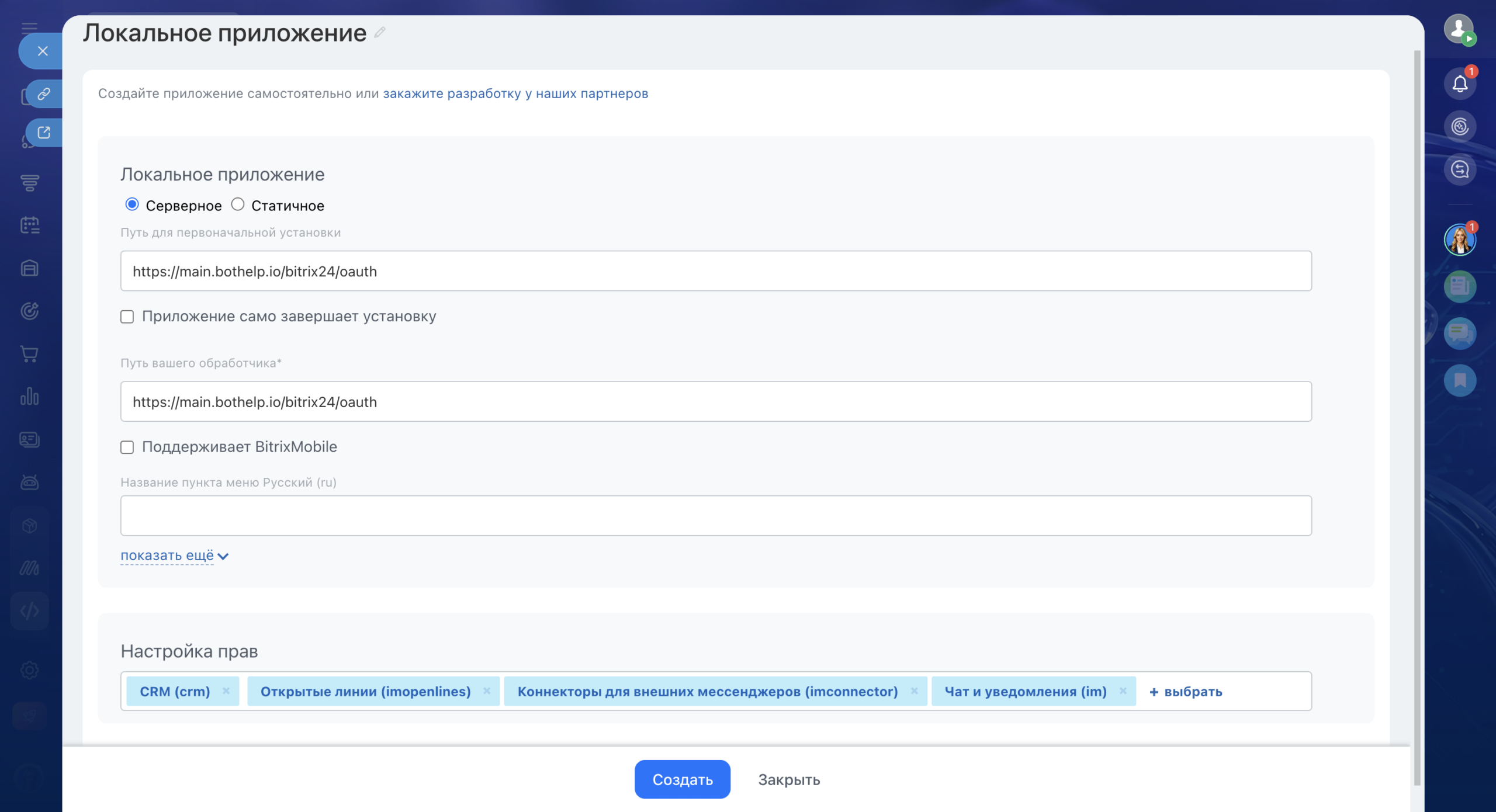
4.Настройте локальное приложение следующим образом:
- Выберите Серверное.
- В поля Путь вашего обработчика и Путь для первоначальной установки введите https://main.bothelp.io/bitrix24/oauth.
- Галочки на Приложение само завершает установку и Поддерживает BitrixMobile ставить не обязательно.
- В поле Настройка прав добавьте
CRM (crm), Открытые линии (imopenlines), Коннекторы для внешних мессенджеров (imconnector), Чат и уведомления (im). - Сохраните локальное приложение.
После сохранения перезайдите в созданное приложение и там появятся Код приложения (client_id) и Ключ приложения (client_secret). Не закрывайте страницу, эти данные понадобятся вам для подключения интеграции.
Также в настройках BotHelp интеграции Битрикс24 обязательно должна стоять настройка «Создать вручную в окне чата».
Найти эту настройку можно в кабинете Битрикс24 -> Клиенты -> кКонтакнт-центр -> BotHelp -> Открытая линия -> Настроить.
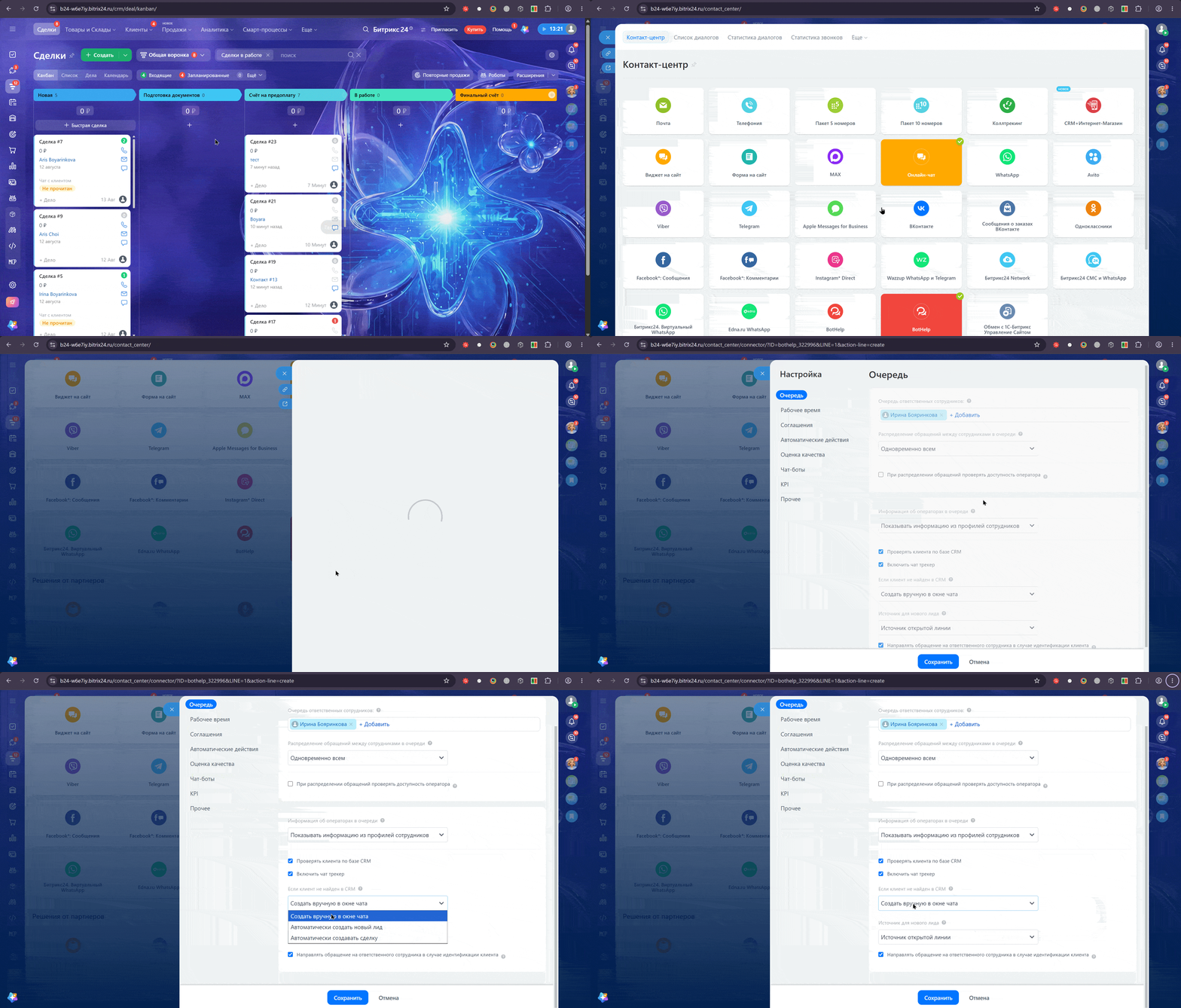
Это связано с ограничениями Битрикс24: на любое входящее сообщение в открытую линию система создаёт сущности без данных, из-за чего в дальнейшем их нельзя корректно связать со сделкой. Настройка «Создать вручную» позволяет избежать создания таких «пустых» дублей.
5. В кабинете BotHelp подключить интеграцию можно в разделе Настройки -> Интеграции или сразу в настройках функции Сделка в Битрикс24.
6. В настройках интеграции введите код домен аккаунта Битрикс24 (если у вас коробочная версия Битрикс24, то введите домен целиком), код приложения (client_id), ключ приложения (client_secret) и выберите ваш тип CRM (классический с лидами или простой)
7. Нажмите Подключить интеграцию.
Подключение передачи диалогов
Чтобы передача диалогов между BotHelp и Битрикс24 была возможна, нужно:
- В СRM Битрикс24 в верхнем меню нажать на вкладку Клиенты и выбрать пункт Контакт-центр.
- Найти в списке приложений BotHelp и подключить его.
Важно: приложение BotHelp появляется в списке приложений Битрикс24 только после подключения интеграции в личном кабинете (п.5).
Поздравляем! Интеграция настроена! Теперь вы готовы подключать функцию к боту или AI-агенту.
Какие сообщения в диалогах передаются
Когда включена передача диалогов, сообщения передаются между BotHelp и Битрикс24 в обе стороны: сообщения подписчика попадают в чат сделки или лида Битрикс24, а ответы оператора возвращаются подписчику.
От подписчика в Битрикс24 передаются:
- текст и эмодзи (эмодзи — как часть текста);
- фото, в том числе GIF, — вместе с подписью;
- файлы (документы) — вместе с подписью;
- аудиофайлы — с длительностью;
- голосовые сообщения — с длительностью;
- контакты (имя и телефон).
Все вложения из сообщения подписчика попадают в чат Битрикс24 — ни одно не теряется. Вложение с подписью передаётся вместе с текстом подписи.
Из чата сделки или лида Битрикс24 подписчику доставляются:
- текст и эмодзи;
- фото;
- аудиофайлы;
- голосовые сообщения.
- системные сообщения BotHelp в Битрикс24 не передаются. Сообщения из ботов передаются, а сообщения из рассылок — нет.
Сообщение доставляется, только если канал подписчика поддерживает этот тип. Если тип не поддерживается, подписчик сообщение не получит.
Где смотреть диалог внутри сделки
После обновления Битрикс24 посмотреть диалог напрямую внутри карточки сделки нельзя. Чтобы открыть переписку:
- В карточке сделки нажмите на синюю кнопку со стрелочками слева.
- Произойдёт переход на вкладку с открытыми линиями — там и находится диалог с подписчиком.
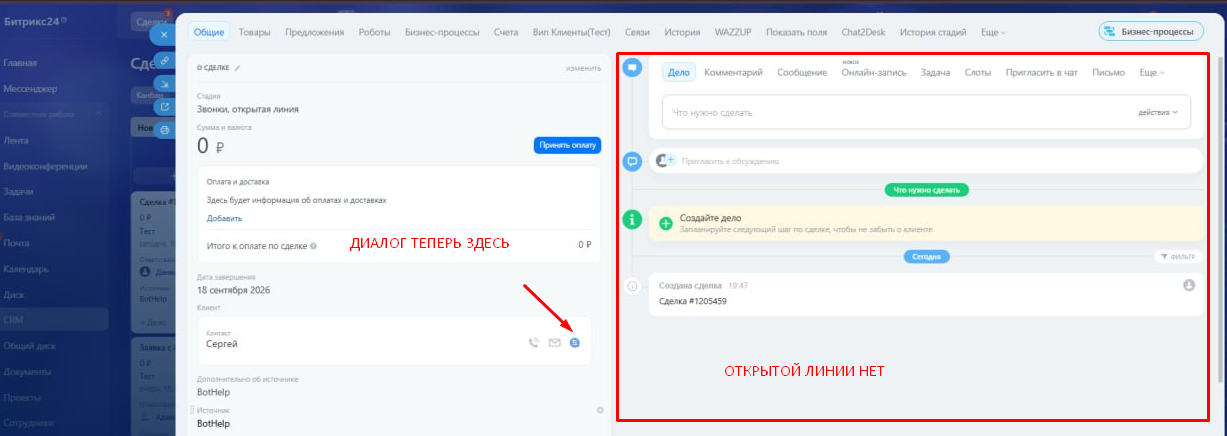
Прикрепить открытую линию к сделке вручную также нельзя — это ограничение Битрикс24.
Почему так: на каждое новое входящее сообщение в открытую линию Битрикс24 создаёт сущность без части данных, из-за чего её невозможно корректно связать со сделкой напрямую. Поэтому диалог остаётся доступен только через переход по кнопке, а не как встроенный элемент карточки.
Действия в ботах
Когда интеграция подключена, в шаге «Действие» конструктора ботов становятся доступны действия «Создать сделку в Битрикс24» и «Обновить сделку в Битрикс24». Набор доступных действий зависит от выбранного типа CRM.
Создать в сделку Битрикс24
- В нужном месте сценария добавьте шаг «Действие».
- Выберите действие «Создать сделку в Битрикс24».
- Выберите воронку и стадию, в которые попадёт запись.
- Настройте сопоставление полей: для каждого поля Битрикс24 выберите поле или переменную подписчика BotHelp.
- При необходимости включите чекбокс «Передавать сообщения в Битрикс24», чтобы переписка передавалась в карточку.
- Сохраните действие.
Обновить сделку в Битрикс24
- Добавьте в шаг «Действие» действие «Обновить сделку в Битрикс24».
- Укажите воронку, в которой искать сделку.
- Выберите, что нужно обновить: только поля или стадию сделки.
- Настройте сопоставление полей или выберите новую стадию и сохраните действие.
Рекомендуем перед запуском бота проверить действие кнопкой «Тестировать» прямо в шаге «Действие» — результат покажет, успешно ли прошёл запрос, либо выведет текст ошибки от Битрикс24.
Кейсы использования
- 🛒 Маркетолог собирает заявки через чат-бота: на нужном шаге бот сам создаёт лид в Битрикс24, и отдел продаж сразу видит новую заявку.
- 🔁 После оплаты или записи на консультацию бот действием «Обновить в Битрикс24» переводит сделку на следующую стадию воронки.
- 💬 Оператор ведёт переписку с клиентом прямо из карточки Битрикс24 — сообщения передаются в обе стороны.
Помимо ботов интеграция используется в AI-агенте — через функцию «Сделка в Битрикс24». Подробнее см. статью «Сделка в Битрикс24».
Если вы не нашли ответ на свой вопрос, задайте его нам в чате внутри кабинета либо напишите в Telegram или на почту
Получите 14 дней полного функционала платформы для создания рассылок, автоворонок и чат-ботов BotHelp.
Зарегистрируйтесь в BotHelp
14 дней полного доступа бесплатно. Хватит, чтобы собрать первого бота и проверить его на реальных подписчиках.
Создать аккаунт
Была ли статья полезна?