
Видео на YouTube
Статья по регистрации и настройке ботов в мессенджере MAX.
С помощью платформы вы можете создать чат-боты и подключить мини-приложения для настройки сценариев диалогов, обработки запросов и принятия заказов без перехода на внешние платформы, а также добавить канал своей организации в MAX для публикации новостей.
Регистрация ботов в мессенджере доступна только для юридических лиц и ИП в РФ (регистрация для других стран пока недоступна).
Самозанятые, физические лица и нерезиденты пока не смогут пройти верификацию на платформе.
Больше не нужно использовать профиль в RuStore или профиль на портале МСП.РФ. Для клиентов BotHelp при подключении MAX доступна опция получения токена бота.
Возможности канала:
- Подключение канала
- Создание сценариев в конструкторе (флоубилдере)
- Диалоги
- Подписчики
- Боты и их конвертация в MAX и из MAX в другие мессенджеры
- AI-агент
- Рассылки
- Автоматизация — Приветствие
- Инструменты роста и автоматизации
Авторассылки недоступны для канала MAX.
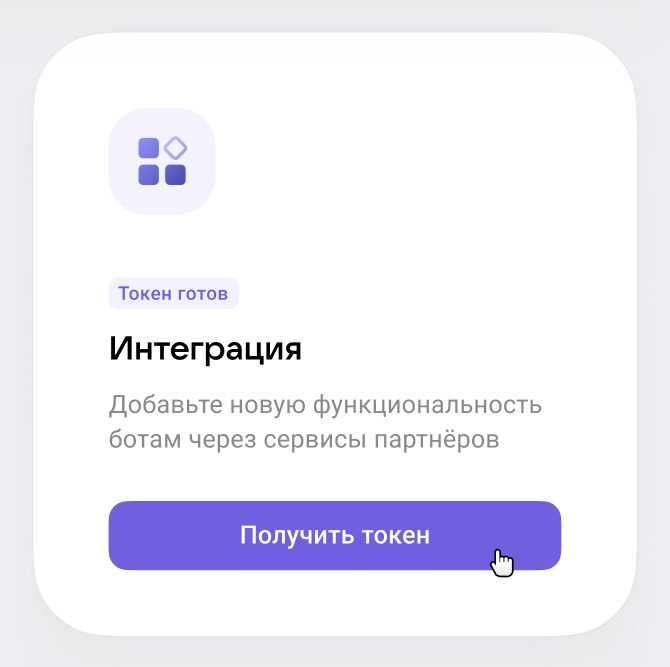
Если вы еще не зарегистрированы в MAX, то перейдите в кабинет BotHelp — слева в меню выберите Настройки — Каналы — Добавить новый канал — Выберите канал MAX и нажмите Получить токен — у вас откроется новое окно в браузере для входа или регистрации.
Вход и регистрация на платформе MAX
- Если вы уже зарегистрированы, используйте свои данные для входа (почту или телефон).
- Если вы впервые на платформе и перешли по ссылке из кабинета BotHelp:
- Укажите номер телефона — рекомендуем использовать корпоративный номер вашей организации.
- Введите код из SMS, который мы пришлём на этот номер. Готово! Вы авторизовались на платформе.
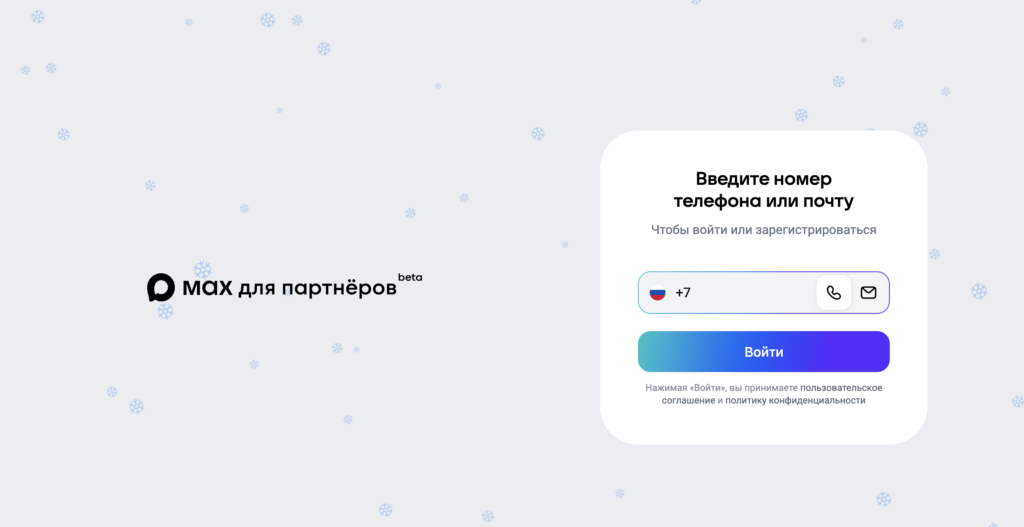
Важно: одному номеру телефона или почте соответствует один профиль организации и привязанные к нему сервисы: чат-боты, мини-приложения и каналы.
Вход в профиль организации
- Введите ИНН вашей организации (10 или 12 цифр), нажмите Далее → Создать и следуйте инструкциям на экране
- Пройдите верификацию
Верификация организации
Пройденная верификация подтверждает, что ваш бизнес зарегистрирован официально. Верификацию может пройти только владелец организации (единоличный исполнительный орган) или представитель с правом первой или единственной подписи.
Если организация не верифицирована, вы увидите экран Подтвердите организацию. Чтобы пройти верификацию и получить доступ к сервисам платформы:
- Нажмите Подтвердить — вы перейдёте в личный кабинет организации.
- Выберите способ подтверждения:
Через Госуслуги. Для успешной верификации на Госуслугах проверьте, что:
- Создан личный кабинет организации. Если личного кабинета нет, воспользуйтесь инструкцией;
- Если к вашему аккаунту на Госуслугах привязано несколько организаций и при входе отображается окно выбора организации, вы выбираете нужную организацию, которую хотите верифицировать;
- Вы вошли на Госуслуги и подтверждаете организацию с ролью Руководитель или Администратор. Подтвердить организацию в роли сотрудника нельзя. Подробнее о ролях — в FAQ Госуслуг;
- На Госуслугах есть действующая электронная цифровая подпись (ЭЦП) — она требуется для подписания согласия на передачу данных при верификации;
- Данные из ЕГРЮЛ и ЕГРИП на Госуслугах актуальны. Чтобы их обновить:
-
- Войдите на Госуслуги под учётной записью руководителя организации или администратора. Если вы вошли как администратор, убедитесь, что у вас есть права на редактирование раздела Профиль организации;
- В правом верхнем углу выберите вашу организацию;
- Перейдите в раздел Профиль организации → Данные организации и нажмите Обновить. Так вы запустите автоматическое обновление данных из ЕГРЮЛ и ЕГРИП;
Страницу можно закрыть — процесс продолжится в фоновом режиме. Обычно обновление данных занимает от нескольких минут до 1 часа. В редких случаях — до 24 часов; - Дождитесь обновления и вернитесь в личный кабинет организации.
Через банковские сервисы. Для успешной верификации в выбранном банке у вас должен быть открыт расчётный счёт, владельцем которого вы являетесь.
- Справа от выбранного сервиса нажмите Подключить;
- Авторизуйтесь в аккаунте сервис;
- Если вы используете для верификации способ подтверждения через Госуслуги и у вас несколько организаций, то укажите нужную в окне выбора организации. В этом окне на Госуслугах отображаются только те организации, ИНН которых совпадает с ИНН в профиле на платформе MAX для партнёров;
- Подтвердите согласие на передачу данных о вашей организации с помощью SMS-кода. Подтверждение обычно занимает несколько минут.
Если подтвердить организацию не удалось. Напишите на почту поддержки MAX partner_support@max.ru и укажите:
- ИНН вашей организации;
- Последовательность действий, которые вы выполняли. По возможности приложите в письмо скриншот ошибки — это поможет быстрее найти решение;
- Готово! Вернитесь на платформу и выберите сервис для интеграции. Это может быть бот, канал, мини-приложение или сервис партнёров.
Подробнее о верификации в базе знаний MAX.
Как создать бота в MAX
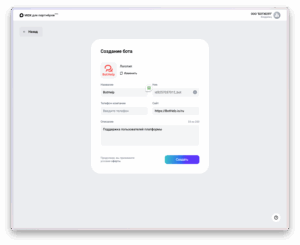
1. После подтверждения вам будет доступен MAX для бизнеса. Создайте заявку на чат-бот.
Подключение канала
4. Скопируйте токен бота
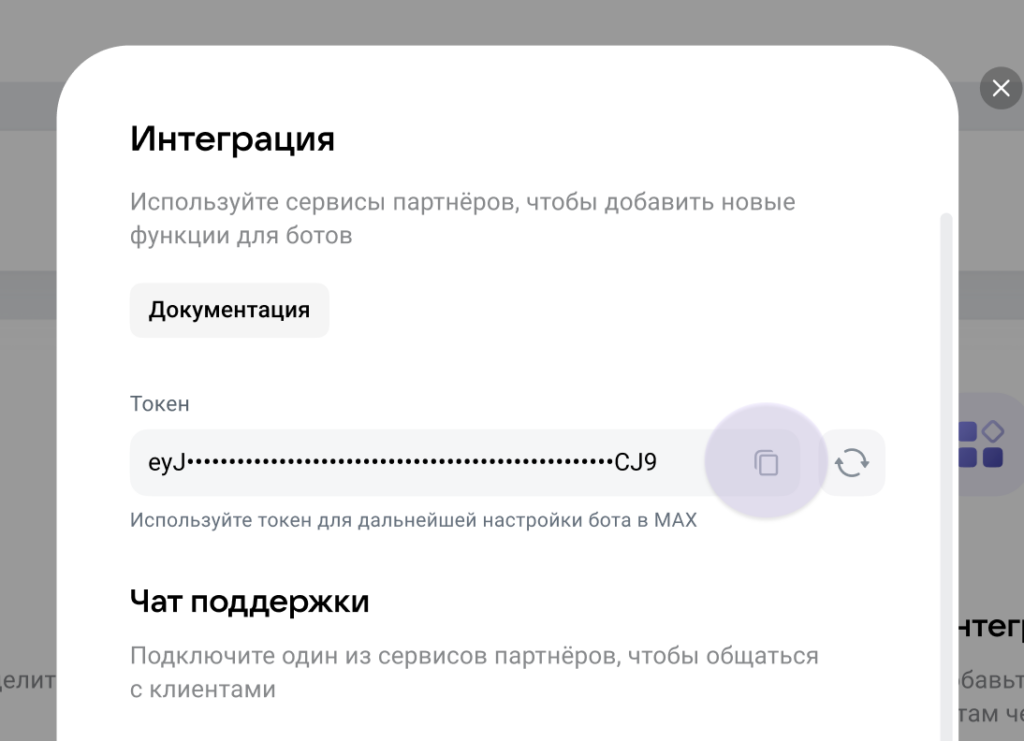
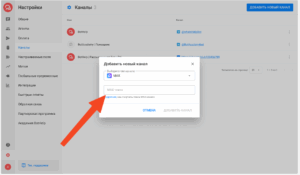
5. Вернитесь в кабинет BotHelp — слева в меню выберите Настройки — Каналы — Добавить новый канал — Выберите канал MAX и вставьте токен в окно подключения.
Теперь вы можете создавать воронки, а так же общаться с подписчиками, не выходя из кабинета BotHelp.
Взаимодействие с подписчиками из канала MAX доступно в разделах на BotHelp:
- Диалоги;
- Подписчики;
- Боты;
- Автоматизация — Приветствие.
Убедитесь, что у вас скачано приложение MAX для компьютера, без этого не получится в дальнейшем создавать и тестировать сценарий, и вы увидите белый экран.
Редактирование бота
- Зайдите в личный кабинет MAX под той организацией, для которой оформлен бот.
- Откройте раздел с чат‑ботами MAX для бизнеса (там, где отображается ваш бот и токен).
- Перейдите в настройки нужного бота и найдите блок с названием/описанием/аватаром.
- Загрузите новое фото, сохраните изменения.
Если вы не нашли ответ на свой вопрос, задайте его нам в чате внутри кабинета либо напишите в Telegram BotHelpSupportBot или на почту hello@bothelp.io
Получите 14 дней полного функционала платформы для создания рассылок, автоворонок и чат-ботов BotHelp.