
Видео на YouTube
В МАХ доступны публичные и приватные каналы
Изменить тип канала с публичного на приватный или наоборот пока нельзя. Подробнее о типах каналов в базе знаний MAX.
Боты в MAX могут управлять подпиской пользователей на группы и каналы: добавлять, исключать и проверять подписку.
Доступные действия для бота
- Добавить в группу
- Бот может автоматически добавить подписчика в группу (если у пользователя не запрещены приглашения).
- Бот не может автоматически добавлять пользователей в приватные каналы или одобрять заявки на вступление. Это ограничение платформы.
- Исключить из группы или канала
- Бот может удалить подписчика из группы или приватного канала.
- Проверка подписки
- Проверить, состоит ли пользователь в группе или канале.
- Удалить шаг-сообщение
Можно удалять ранее отправленные сообщения бота в MAX прямо внутри сценария (аналогично Telegram) в течение 24ч после отправки.
- Можно выбрать один или несколько сообщений текущего бота для удаления;
- Нельзя выбрать сообщения из других ботов или не-сообщения;
- При выполнении сценария сообщения удаляются из диалога пользователя;
- Если сообщение удалить не удалось сценарий продолжает выполнение без ошибки;
- При копировании бота внутри одного канала действие сохраняется;
- При переносе в канал без поддержки удаления сообщений действие автоматически удаляется из сценария.
Создание группы или канала
1. Создайте группу или приватный канал в MAX.
- Откройте мессенджер MAX и справа от заголовка Чаты нажмите плюс.
- Выберите Создать приватный канал.
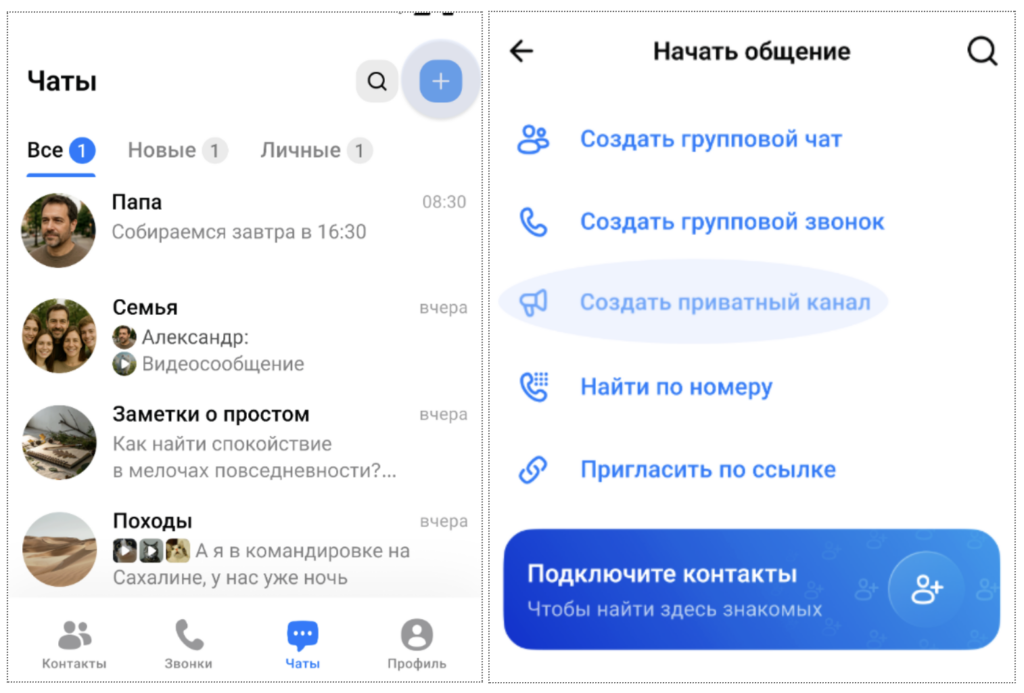
- Укажите название, добавьте описание и аватар, затем нажмите Создать приватный канал.
- Выберите подписчиков (опционально) и нажмите Добавить либо нажмите Пропустить, если хотите пригласить пользователей позже.
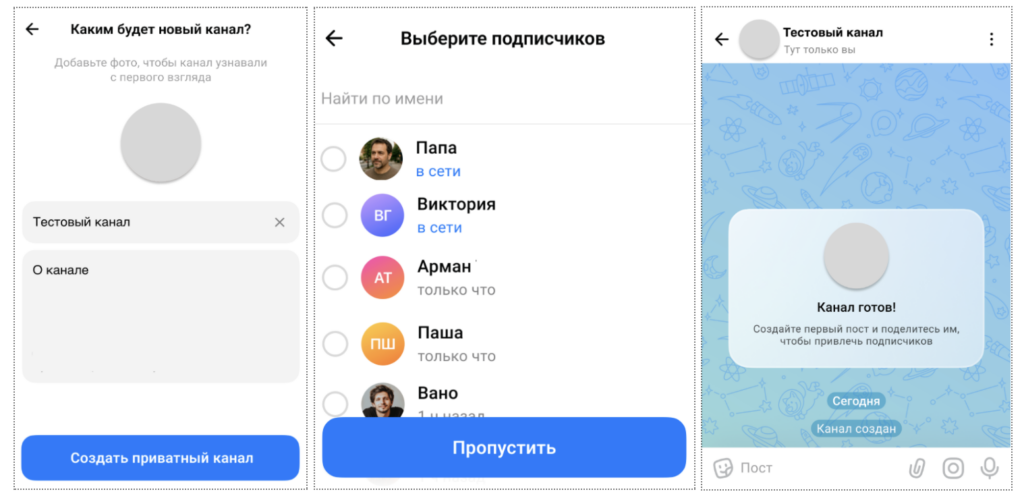
- Готово! Приватный канал создан
2. Добавьте бота администратором.
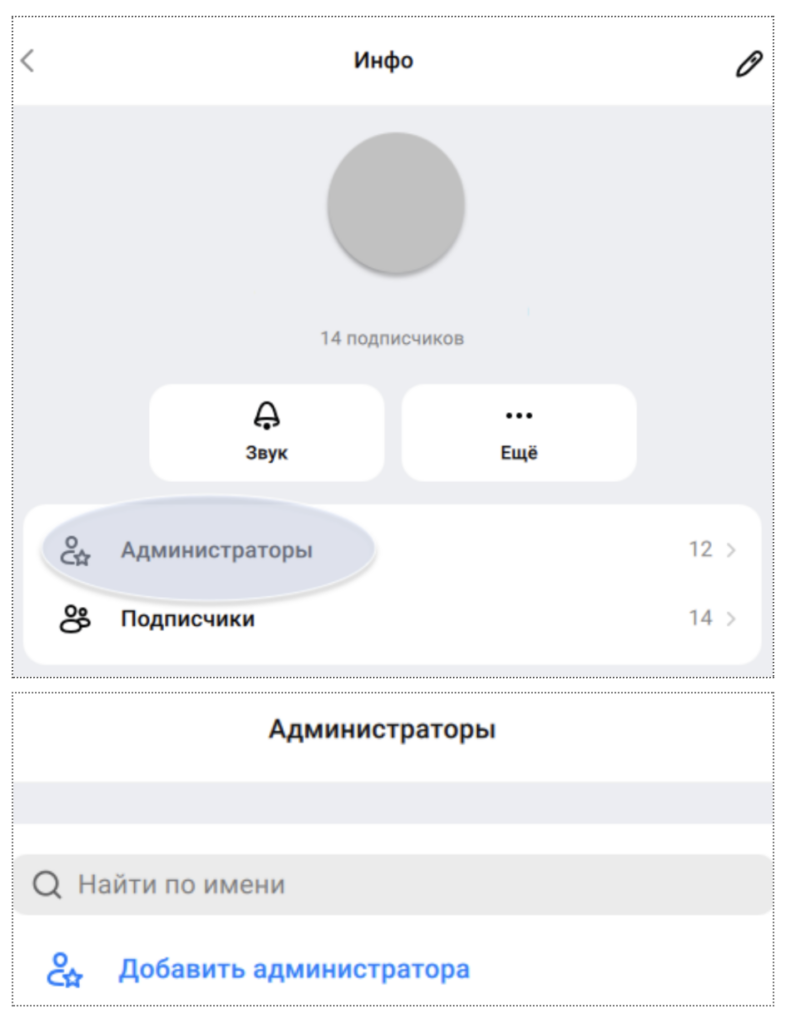
- Нажмите на название вашего канала в MAX.
- Перейдите в раздел Администраторы → Добавить администратора.
- Выберите бота и укажите, какие права будут ему доступны.
- Нажмите Назначить администратором.
Настройка в BotHelp
1. Перейдите в личный кабинет BotHelp и откройте раздел Боты. Выберите нужного бота в MAX.
2. В шаге «Действия» → «Управление группами» выберите «Добавить в группу/канал» и укажите ID группы или канала (его можно взять из адресной строки веб-версии MAX и обязательно скопировать с «-«, если есть). Не забудьте скачать MAX для компьютера.

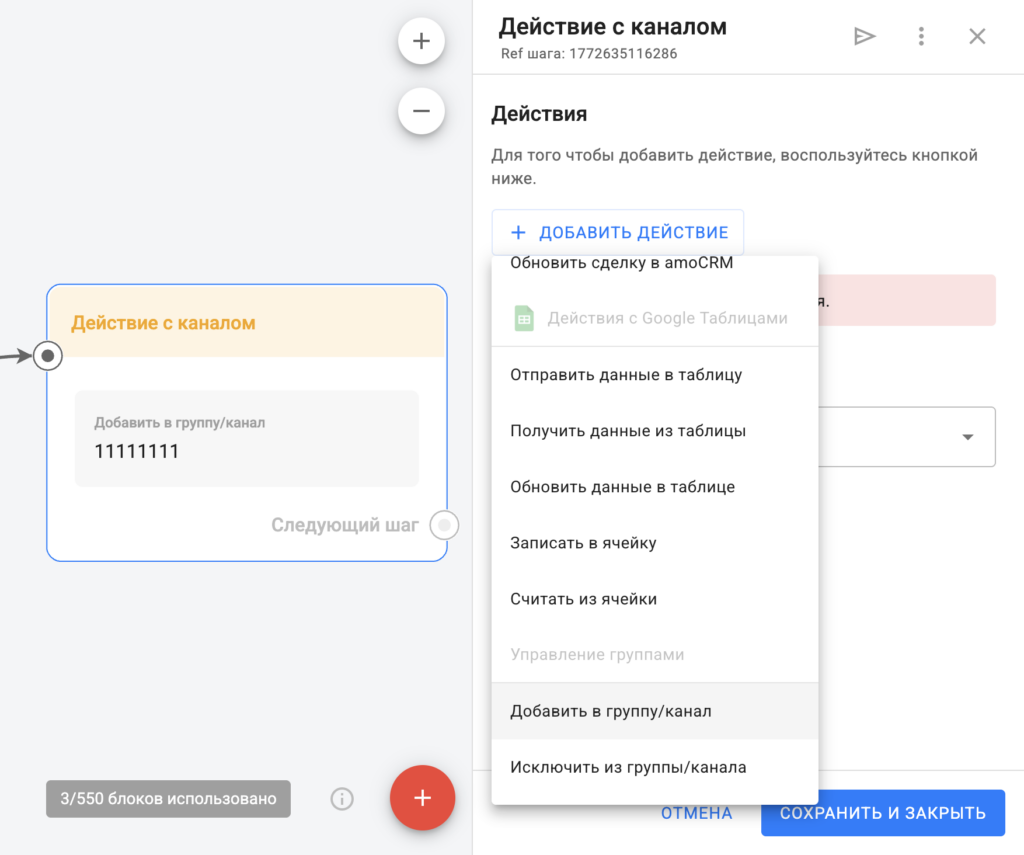
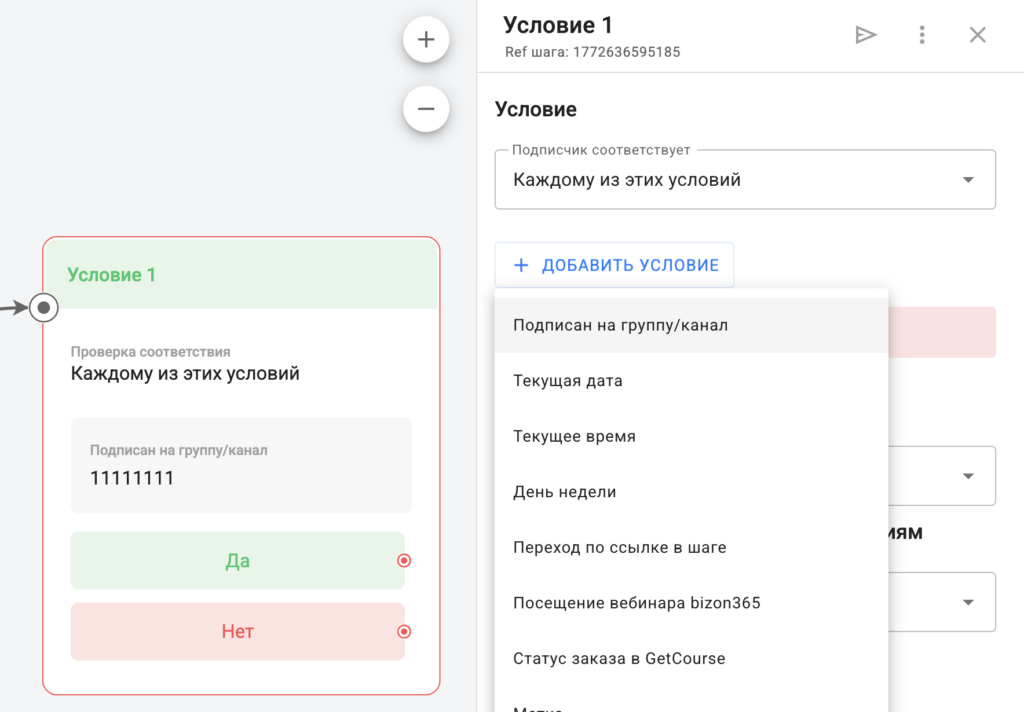
3. В шаге «Условие» → «Подписан на группу/канал» укажите @groupname или ID.(ID нужно писать вместе с «-» так, как он отображается в адресной строке).
Закрытый клуб в MAX
Реализация закрытых клубов возможна следующими способами:
-
Через закрытый (приватный) канал
Добавление участников осуществляется только вручную администратором. Автоматическое вступление в закрытый канал пока не предусмотрено. -
Через групповой чат
Участники могут добавляться автоматически, если используется группа (групповой чат).
В MAX групповые чаты по умолчанию являются закрытыми — вступление возможно только по приглашению.
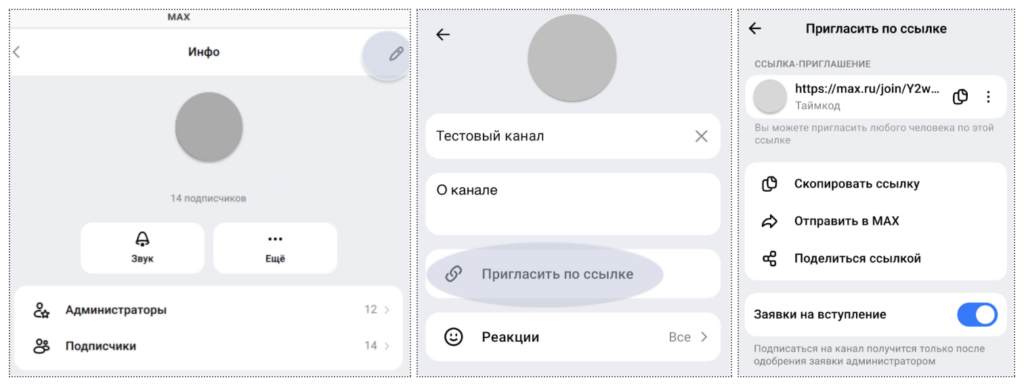
Как включить или отключить заявки на вступление в канал — только для приватных каналов
- Нажмите на название вашего канала в MAX.
- В правом верхнем углу нажмите на карандаш.
- Выберите Пригласить по ссылке.
- Включите или отключите опцию Заявка на вступление.
Если вы хотите отключить опцию, предварительно разберите активные заявки: одобрите или отклоните. Если не разобрать заранее, при отключении мессенджер предложит одобрить все — следуйте инструкциям на экране.
Как управлять заявками на вступление в приватный канал
Управлять заявками могут только владелец и администраторы канала.
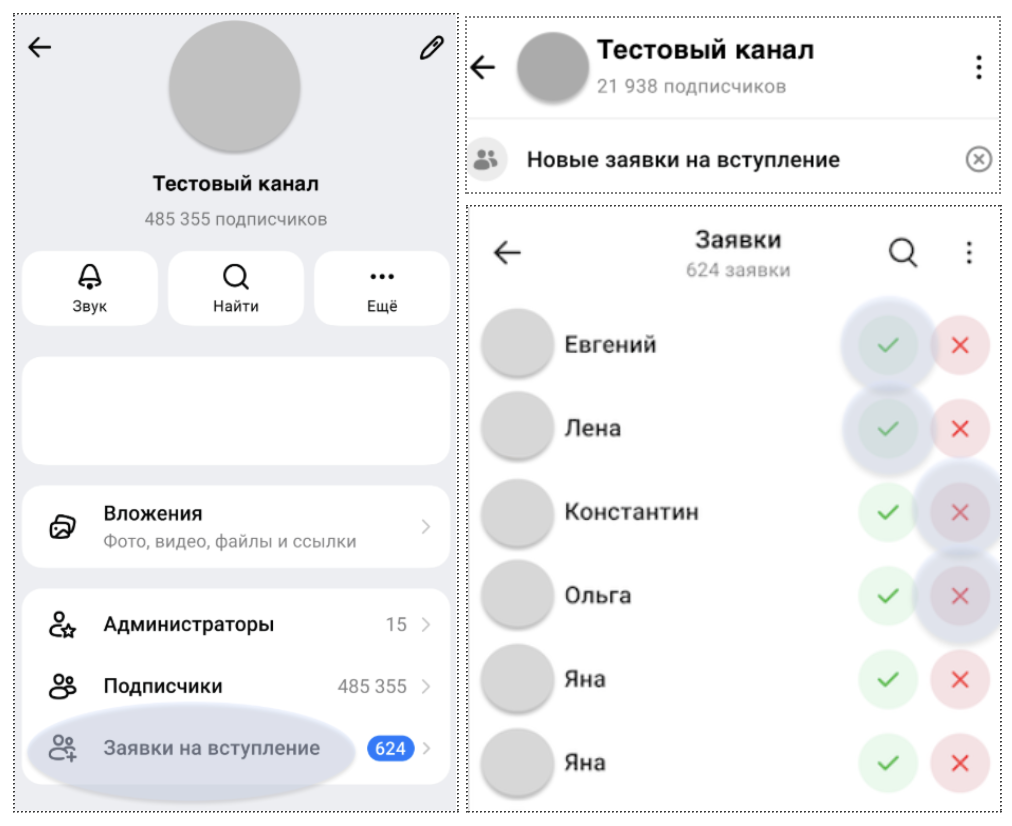
Если у вас появились заявки, вы увидите уведомление «Новые заявки на вступление» прямо в канале. Нажмите на него — вы перейдёте к заявкам.
Либо нажмите на название вашего канала в MAX и выберите Заявки на вступление — вы перейдёте в Заявки. Обратите внимание, что раздел отображается, только если есть поданные заявки.
Чтобы одобрить заявку, нажмите на галочку — пользователь будет сразу добавлен в канал и получит уведомление о вступлении. Чтобы отклонить заявку, нажмите на крестик — заявка будет сразу удалена. В этом случае пользователь не получит никаких уведомлений, но сможет подать заявку повторно.
Если нужно посмотреть профиль пользователя, нажмите на его аватар.
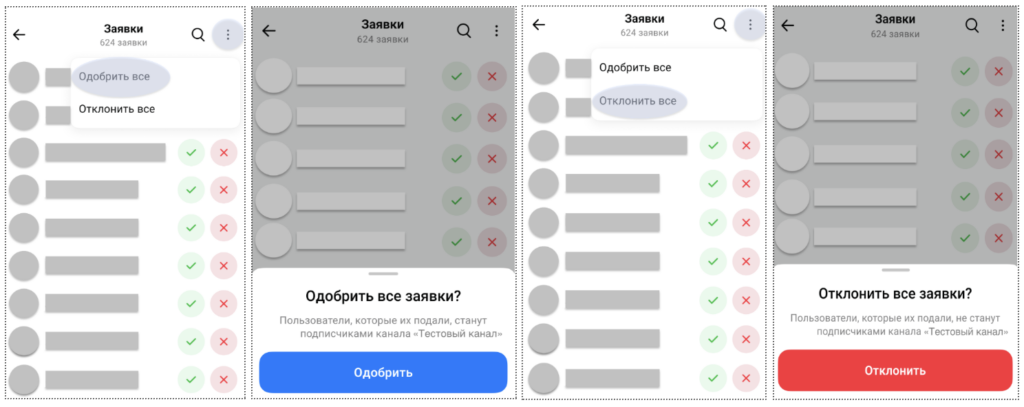
Если вы хотите одобрить или отклонить все заявки сразу:
- В правом верхнем углу нажмите на три точки и выберите Одобрить все или Отклонить все — в зависимости от вашего кейса
- Подтвердите действие: нажмите Одобрить или Отклонить
Ответы на вопросы
- Заявку можно подавать не чаще 1 раза в сутки. Повторите попытку позже, когда заявка отобразится в списке.
Если вы не нашли ответ на свой вопрос, задайте его нам в чате внутри кабинета либо напишите в Telegram BotHelpSupportBot или на почту hello@bothelp.io
Получите 14 дней полного функционала платформы для создания рассылок, автоворонок и чат-ботов BotHelp.