
В кабинете BotHelp перейдите в Автоматизации → Приём платежей → Новая платёжная страница и выберите GetPlatinum.
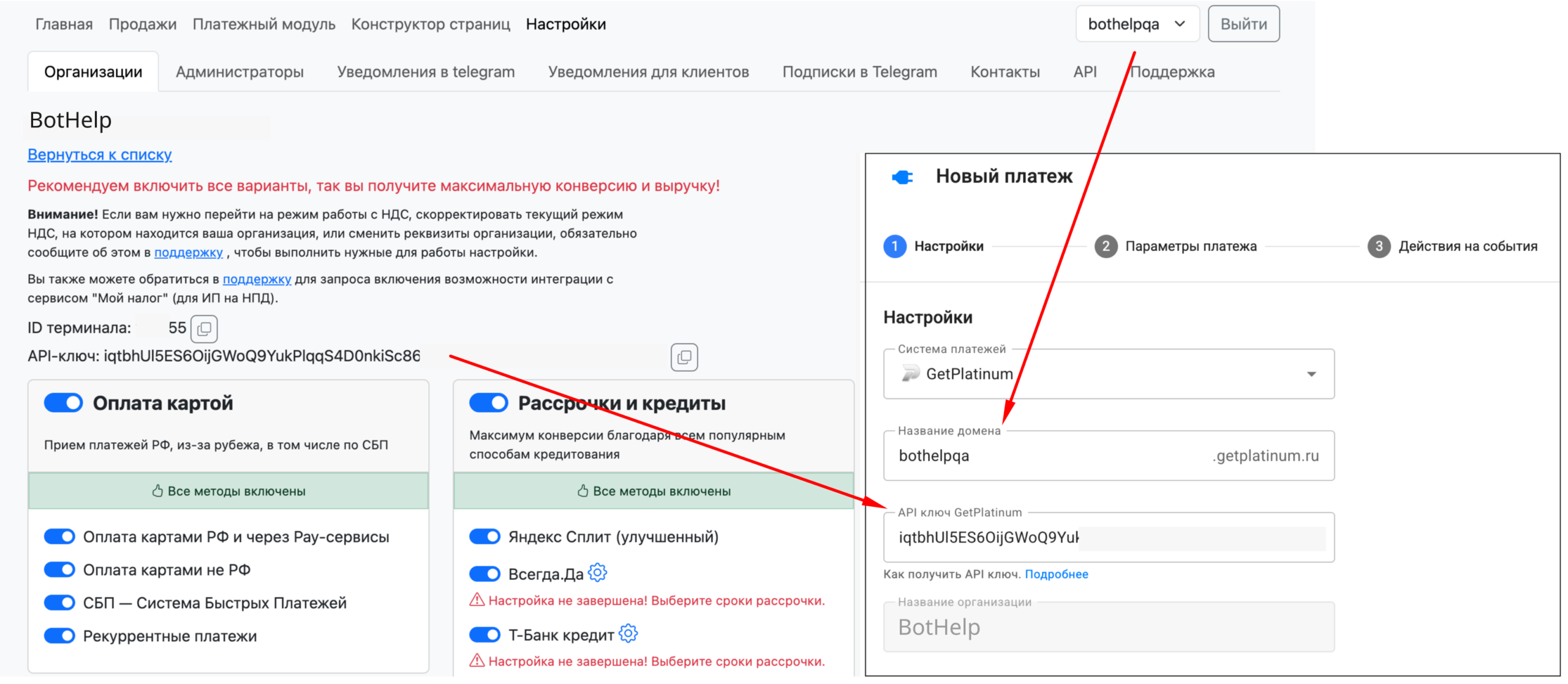
Шаг 1. Подключение GetPlatinum
-
Укажите:
-
домен организации из GetPlatinum;
-
API-ключ (Настройки → значок шестерёнки справа от вашей организации → Скопировать API-ключ).
-
-
Если данные введены верно — ниже отобразится название вашей организации. Если API-ключ неверный — организация не появится.
-
К одному кабинету Bothelp можно подключить только один аккаунт GetPlatinum
- Один аккаунт GetPlatinum можно использовать в нескольких кабинетах BotHelp.
Шаг 2. Параметры платежа
На этом шаге создаётся сам платёж.
Доступны два типа:
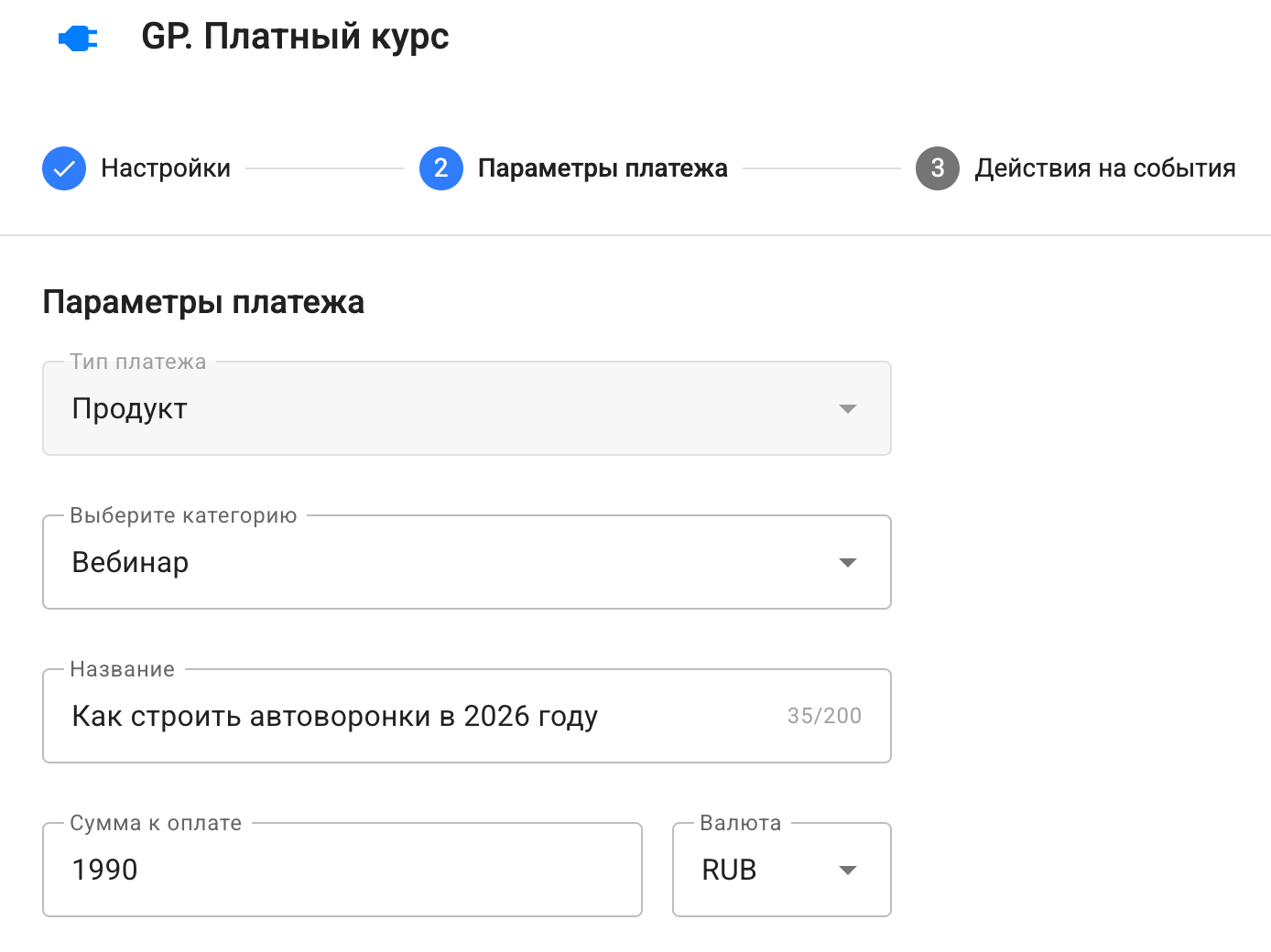
1. Продукт (разовая оплата)
Подходит для продажи курсов, материалов, услуг, разового доступа.
Нужно указать:
-
Категорию — что вы продаёте
(если точной нет — выберите ближайшую, это требование ФНС, согласно которому в чеке должна быть отражена прозрачно информация о типе предоставляемой услуги). -
Название платежной ссылки, по которой открывается платежная страница (зависит от названия аккаунта, а не конкретного предложения).
-
Сумму — сколько платит клиент.
Доступны валюты: RUB / KZT / USD / EUR.
2. Подписка (реккурентные платежи)
Подходит для клубов, сервисов, доступов по подписке.
Доступно только для оплаты заказа по картам РФ (СБП, pay-сервисы)
Нужно указать:
-
Всё то же, что и для продукта.
-
Стоимость регулярного платежа — сколько будет списываться каждый период.
-
Стоимость первого платежа — опционально
(для скидки или тестового периода). -
Период списаний — раз в сколько дней / недель / месяцев / лет будет происходить списание.
-
Количество продлений:
-
0— без ограничений; -
любое другое число — ограниченное количество списаний.
После первой успешной оплаты подписка становится активной, дальнейшие списания происходят автоматически.
-

Шаг 3. Действия на события
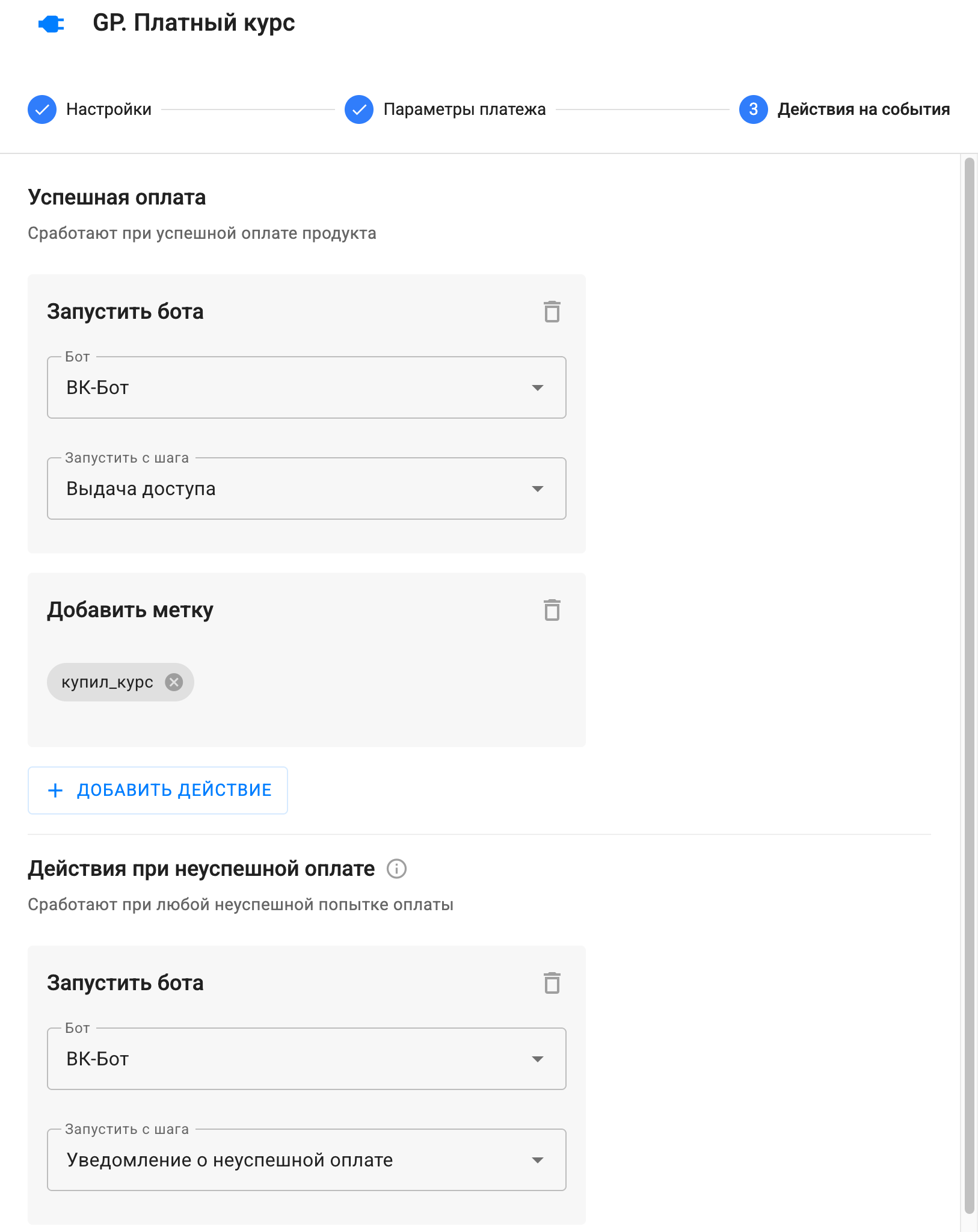
Вы можете запускать автоматизации в зависимости от статуса платежа.
Для продукта доступны:
-
Успешная оплата — Обычно используется для выдачи платного продукта.
-
Неуспешная оплата — Срабатывает, если пользователь пытался оплатить, но платёж не прошёл
(подходит для напоминаний).
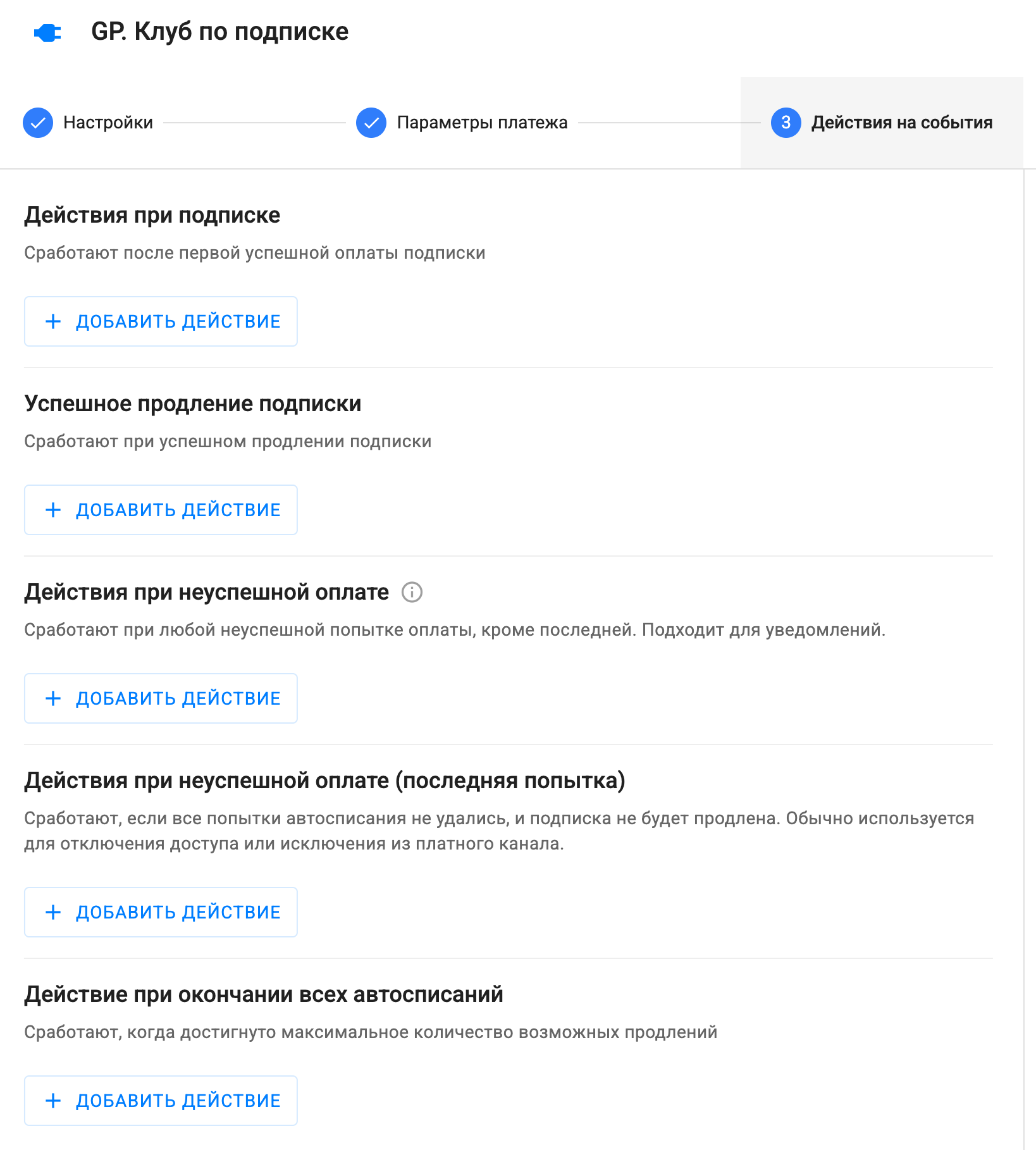
Для подписки доступны:
-
Успешная подписка — Первая успешная оплата — выдача доступа.
-
Успешное продление подписки — Подходит для продления доступа, начисления бонусов, уведомлений.
-
Неуспешная оплата (не последняя) — Любая ошибка оплаты, кроме последней попытки (например: недостаточно средств, истёк срок карты).
-
Неуспешная оплата (последняя попытка) — Все попытки списания не удались — подписка не будет продлена.
-
Окончание всех автосписаний — Срабатывает, когда достигнуто максимальное количество продлений.
Если вы не нашли ответ на свой вопрос, задайте его нам в чате внутри кабинета либо напишите в Telegram BotHelpSupportBot или на почту hello@bothelp.io
Получите 14 дней полного функционала платформы для создания рассылок, автоворонок и чат-ботов BotHelp.