
The Google Sheets function allows you to create a new record in a selected spreadsheet. The function is triggered by a specific event in a subscriber conversation:
-
The subscriber confirmed their interest in booking an online consultation / trial lesson / in-person meeting.
-
Or any other event.
Google Sheets Setup
Preparing the Spreadsheet
-
Create a Google Sheet.
-
If needed, you can create multiple sheets within one spreadsheet.
- Important: after connecting the integration and configuring the function, do not change the sheet names. If you change a sheet name, update the function’s action settings accordingly.
-
Make sure the first row of the sheet contains column headers where data will be recorded. These headers are required for mapping data from BotHelp.
-
There are no strict requirements for column names — you can name them as you prefer.
-
There should be no empty columns between your columns. If there are columns without headers, BotHelp will only recognize columns up to the first empty column without a header.
-
Ensure you are the owner of the spreadsheet.
-
In sharing settings, select “Anyone with the link” and “Editor”.
Important: Google Sheets Field Requirements.
-
Column names in Google Sheets can be up to 255 characters — the same limit applies to field names in BotHelp.
-
Cell values in Google Sheets should not exceed 1000 characters.
-
Do not leave empty rows between records — otherwise, new data will be inserted into empty rows instead of at the end of the table.
-
If you need to visually separate the table into groups, fill at least one cell in that row with any symbol or text. The filled cell must be within the area where automatic data recording occurs.
-
-
If you need to reference cells on other sheets, it’s recommended to use the
INDIRECTfunction instead of direct references like='Sheet1'!A2. This ensures correct and stable data transfer between sheets.
Connecting the Function
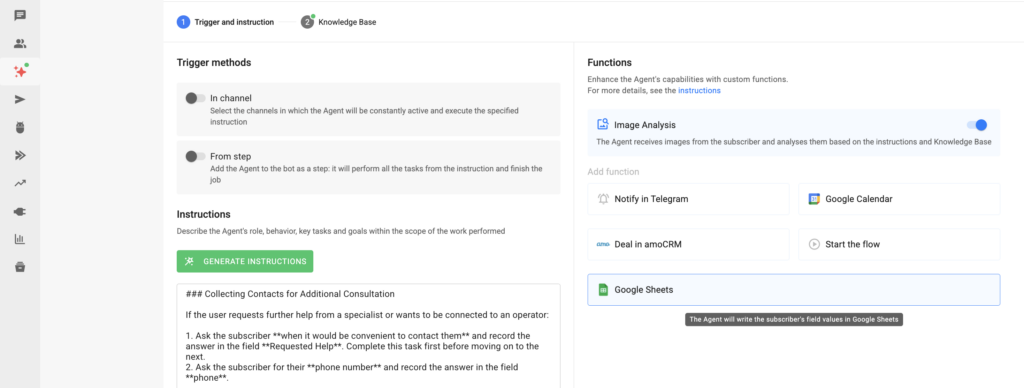
-
In the first step of AI-agent setup, go to the Functions section and select the Google Sheets card.
-
Connect the Google Sheets integration:
-
Click Connect Integration.
-
A Google Sheets window will open.
-
Select the desired Google account and click Allow.
-
-
Configure the function parameters:
-
Event trigger: Specify the trigger, e.g., “subscriber confirmed booking an online consultation,” or any other event relevant to your business logic.
-
Spreadsheet: Enter the direct link to your Google Sheet.
-
Sheet: Select the sheet from the list.
- Field mapping: Map the subscriber card fields you want to transfer to Google Sheets.
-
- Save the function.
If you haven’t found the answer to your question, contact us in the chat in your profile or email hello@bothelp.io
Get 14 days of full functionality of BotHelp, a platform for creating broadcasting, autofunnels, and chatbots.