
Функция Google Таблицы позволяет создавать новую запись в выбранной таблице. Функция запускается при наступлении заданного события в диалоге с подписчиком:
- Подписчик подтвердил желание записаться на онлайн-консультацию/пробный урок/очную встречу.
- И любое другое событие.
Настройка Google-таблиц
Подготовка таблицы
- Создайте Google-таблицу.
- Если нужно, вы можете создать несколько листов в одной таблице.
- Важно: после подключения интеграции и настройки функции не изменяйте названия листов в таблице. Если вы изменили название листа в таблице, то обновите настройки действия в функции.
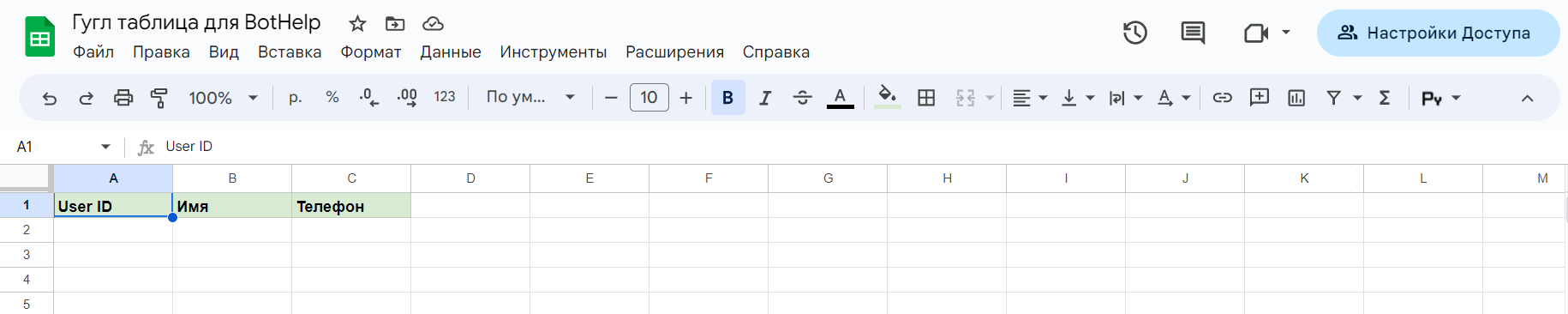
- В первой строке таблицы обязательно укажите названия столбцов, в которые нужно будет записывать данные. Названия заголовков потребуются при настройке передачи данных из BotHelp.
- Требований к названиям столбцов нет — вы можете назвать их, как вам удобно.
- Между столбцами вашей таблицы не должно быть пустых столбцов. Если в таблице будут столбцы без заголовков, в таком случае BotHelp распознает только столбцы до первого пустого столбца без заголовка.
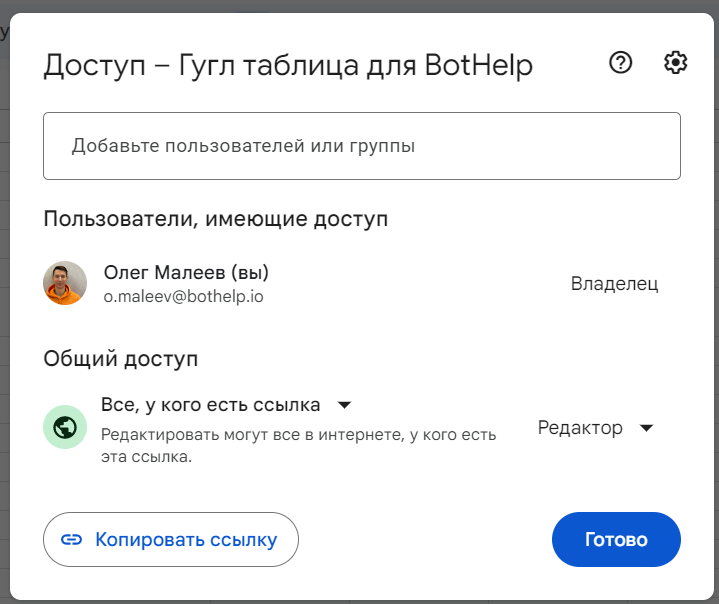
- В настройках доступа таблицы убедитесь, что вы являетесь владельцем таблицы, а в настройках общего доступа выбран вариант «Все, у кого есть ссылка» и «Редактор».
Важно: требования к полям Google Таблицы, в которые передаем и получаем данные:
- В названии поля в Google Таблице лимит до 255 символов — такой же лимит в названии полей в BotHelp.
- Значение данных в ячейке Google Таблицы не должно превышать 1000 символов.
- Не оставляйте пустые строки между записями — иначе новые данные будут вставляться не в конец таблицы, а в пустые строки. Если нужно визуально разделить таблицу на группы, заполните хотя бы одну ячейку в нужной строке любым символом или текстом. Обратите внимание: заполненная ячейка должна находиться в области, где происходит автоматическая запись данных
- Если вам необходимо ссылаться на ячейки с данными, расположенными на других листах таблицы, рекомендуем использовать функцию
ДВССЫЛКА(INDIRECT)вместо прямых ссылок вида='Лист1'!A2. Это обеспечивает корректную и стабильную передачу данных между листами.
Как подключить функцию
- На первом шаге настройки AI-агента в разделе Функции выберите карточку Google Таблицы.
- Подключите интеграцию с Google Таблицы:
- Нажмите кнопку Подключить интеграцию.
Откроется окно Google Таблицы. - Выберите необходимый аккаунт Google и нажмите Разрешить.
- Нажмите кнопку Подключить интеграцию.
- Настройте параметры функции:
При каком событии передать данные в таблицу
— Опишите триггер: «подписчик подтвердил желание записаться на онлайн-консультацию» и др., подходящее под вашу бизнес-логику.
В какую таблицу
— Введите прямую ссылку на вашу Google Таблицу.
На какой лист
— Выберите лист таблицы из списка.
Сопоставление полей
— Сопоставьте поля из карточки подписчика, которые хотите передать в Google Таблицу. - Сохраните функцию.
- Поздравляем! Функция успешно настроена. Не забудьте протестировать работу функции перед запуском на всех подписчиков.
Обзор всех функций по ссылке.
Как долго подписчик будет находиться на шаге с AI-функцией?
- Подписчик остаётся на шаге, пока AI-агент не выполнит все заданные цели.
- Если подписчик отказывается выполнять цели (например, не отвечает или игнорирует запросы), агент пропустит такие цели и автоматически перейдёт к следующей или передаст управление следующему шагу цепочки.
- AI-агент будет помнить историю диалога только в рамках одной сессии.Сессия начинается, когда подписчик попадает на шаг с AI-агентом и завершается после выполнения всех задач AI-агентом в этом шаге или через то время, которое вы установили, если подписчик не отвечает.
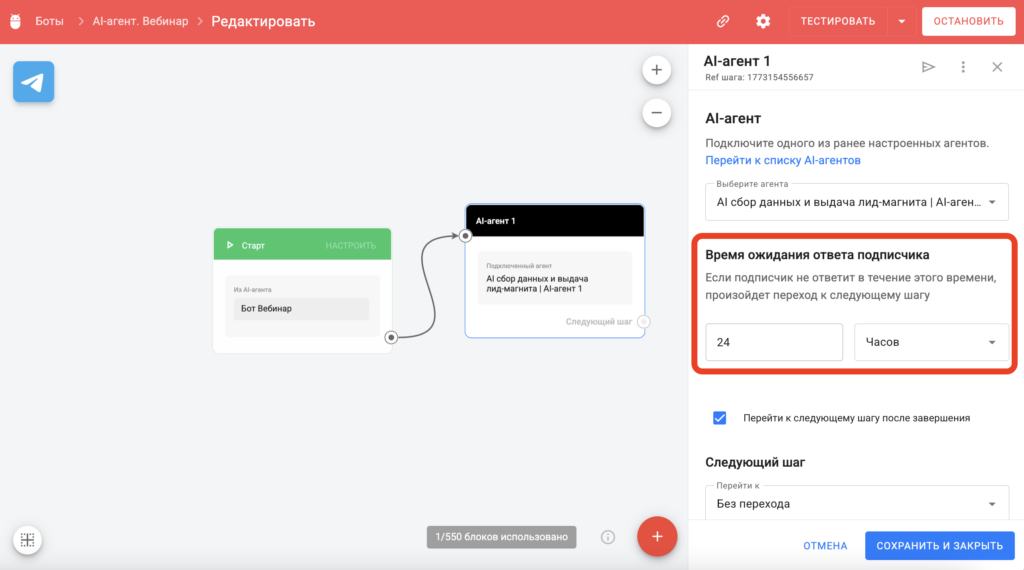
- Можно настроить время ожидания ответа подписчика для AI-агента от 1 минуты до 99999 часов.
Если вы не нашли ответ на свой вопрос, задайте его нам в чате внутри кабинета либо напишите в Telegram BotHelpSupportBot или на почту hello@bothelp.io
Получите 14 дней полного функционала платформы для создания рассылок, автоворонок и чат-ботов BotHelp.
Зарегистрируйтесь в BotHelp
14 дней полного доступа бесплатно. Хватит, чтобы собрать первого бота и проверить его на реальных подписчиках.
Создать аккаунт
Была ли статья полезна?
Наши каналы

Спасибо за обратную связь!