
«AI-агент на сайт» — это виджет, который встраивается на ваш сайт, чтобы посетители могли общаться с AI-агентом прямо со страницы, без перехода в мессенджер. Виджет необходим для того, чтобы консультировать посетителей и собирать заявки и контакты, пока человек находится на сайте.
Агент запускается и создаёт диалог, только если посетитель открыл виджет.
Кейсы использования
- 🎓 Онлайн-школа ставит виджет на лендинг — агент отвечает на вопросы об условиях и записи на обучение и собирает контакты.
- 🛒 Интернет-магазин — агент консультирует посетителя по товарам прямо на странице.
- 💬 Сервис с поддержкой — агент снимает типовые вопросы до обращения в поддержку.
- 📞 Лендинг с услугой — агент собирает имя и телефон посетителя и передаёт заявку.
Возможности
- Посетитель общается с AI-агентом в чате на странице сайта: агент отвечает по своей Базе знаний и помогает посетителю.
- Виджет можно установить как на отдельную страницу, так и на все страницы сайта. Работает с конструкторами сайтов (например, Tilda) и самописными сайтами.
- В виджет можно добавить кнопки перехода в мессенджеры
- Посетитель может прикрепить к сообщению вложение — изображение или документ.
Возможности AI-агента в виджете
- Сбор данных в поля посетителя: имя, номер телефона, email и др.
- Консультация по Базе знаний или работа по заданному алгоритму.
- Отправка уведомлений в Telegram операторам.
- Запись данных в Google Таблицы.
- Использование макросов и отправка ссылок.
Как настроить
Виджет создаётся в разделе «Инструменты роста».
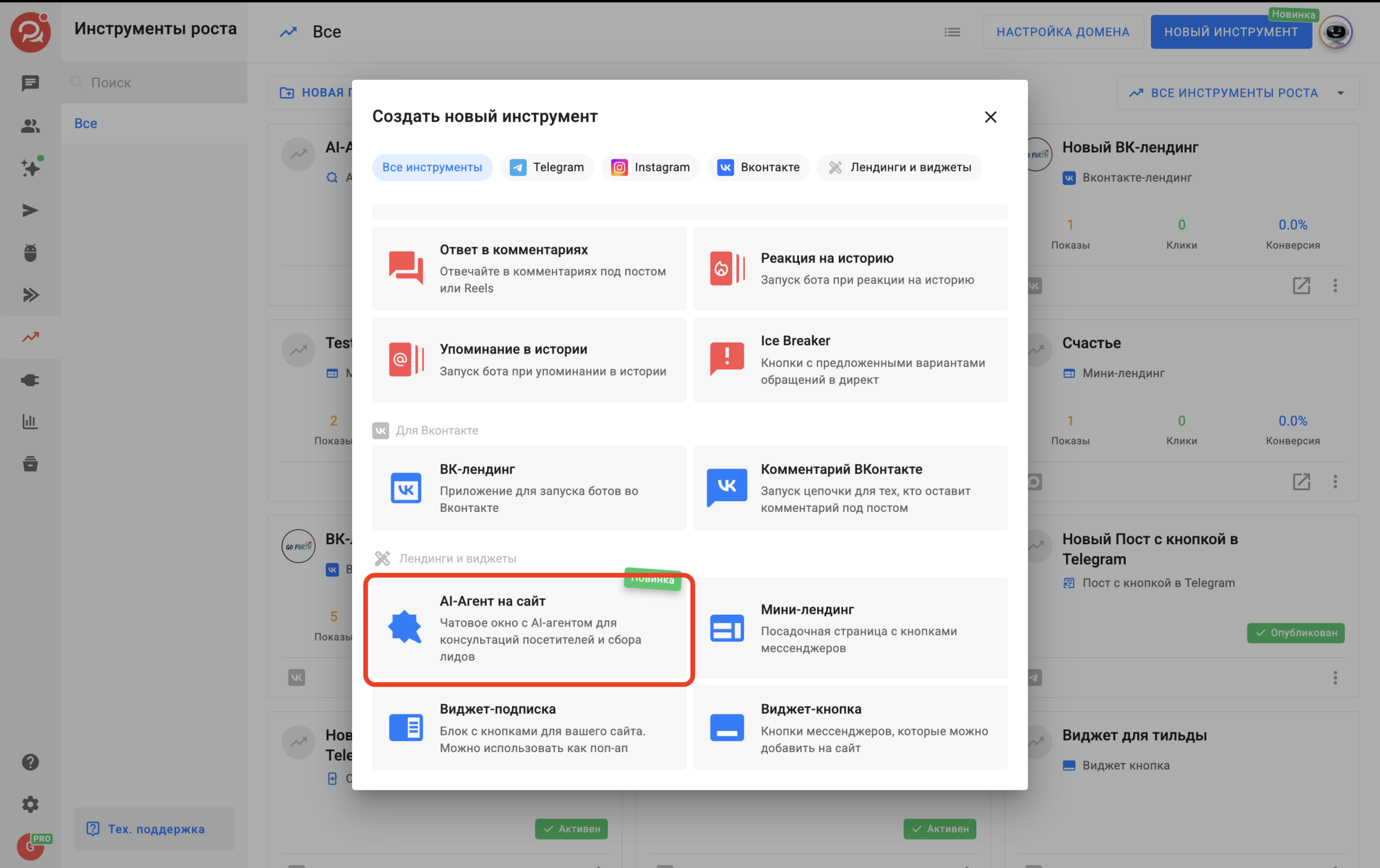
- Перейдите в раздел «Инструменты роста» и нажмите «Новый инструмент».
- В окне создания инструмента выберите «AI-Агент на сайт» (раздел «Лендинги и виджеты»).
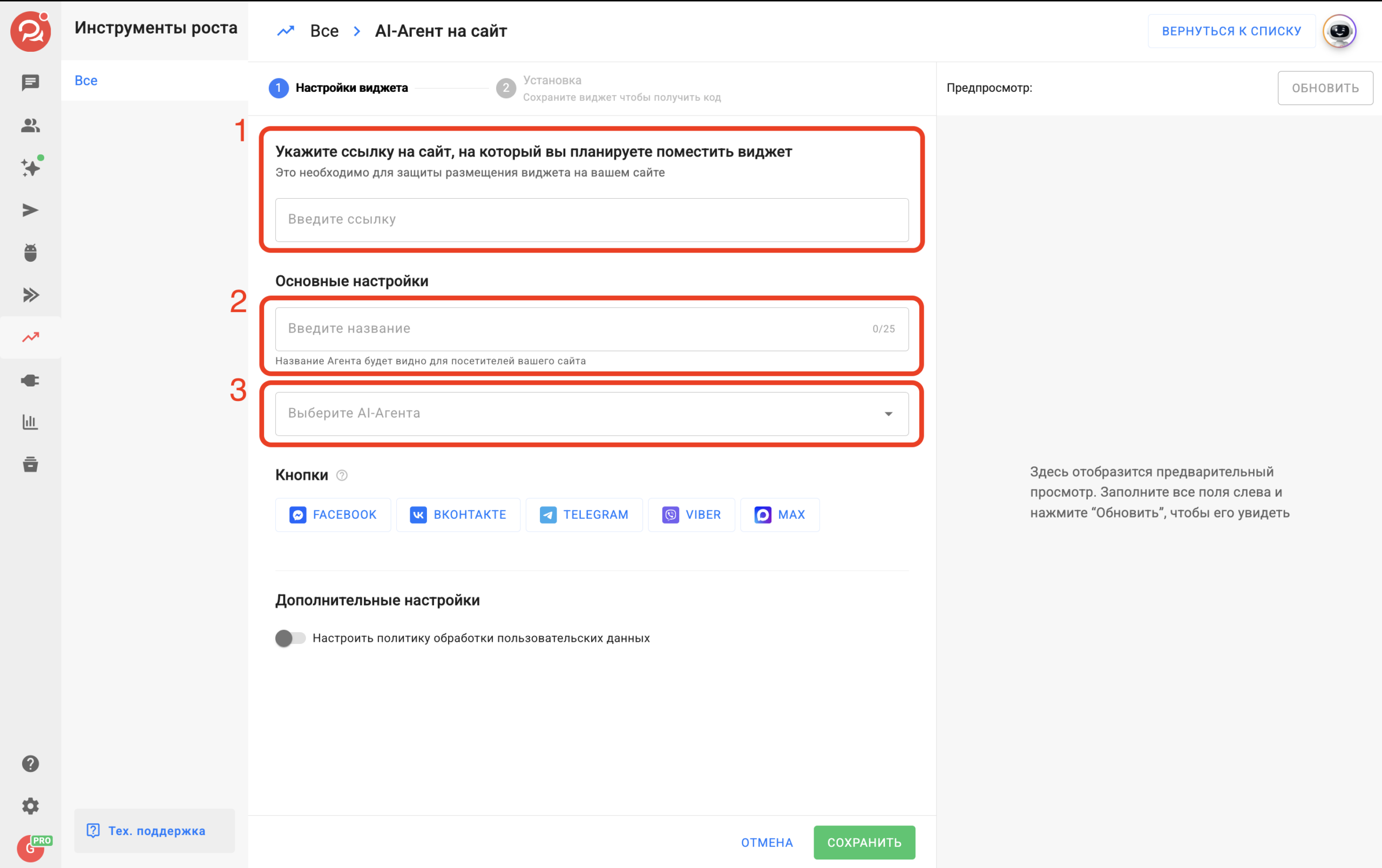
3. На шаге настроек виджета:
-
- укажите ссылку на сайт, где разместите виджет;
- введите название агента;
- выберите AI-агента из кабинета;
- при необходимости добавьте кнопки перехода в мессенджеры: Telegram, MAX, ВКонтакте, Facebook, Viber. Для каждой кнопки укажите бота (или ВК-лендинг) и шаг, с которого начнётся цепочка;
-
Для каждой кнопки перехода в мессенджер можно включить опцию «Игнорировать повторный триггер» и указать время игнорирования: числовое значение и единицы — «Минут» или «Часов».
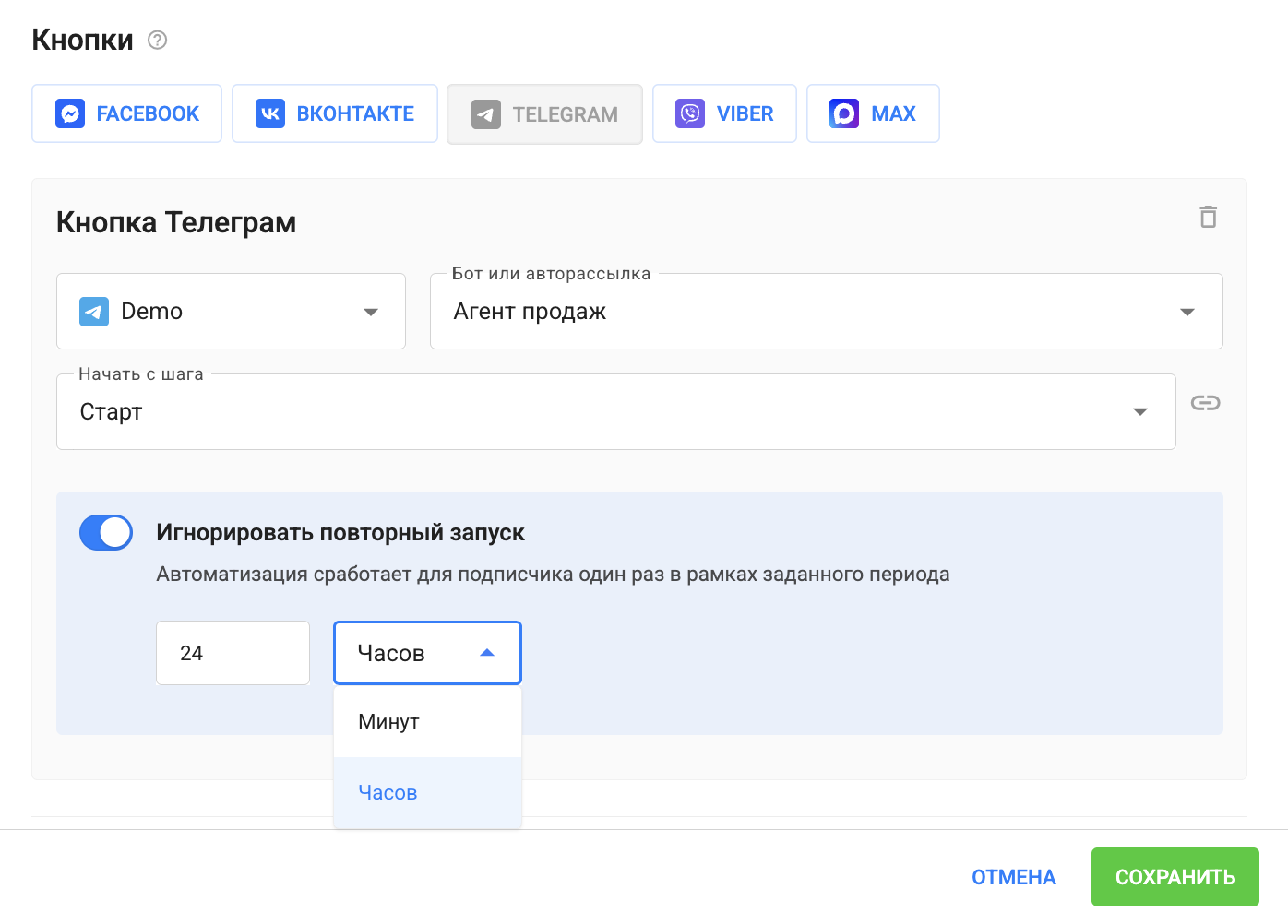
Пока идёт этот интервал, повторный переход того же подписчика по этой кнопке не запускает сценарий заново — уже начатая цепочка продолжается без прерывания. По умолчанию опция выключена: каждый переход по кнопке запускает сценарий заново.
Минимальное значение — 1. Максимальное — 180 при выборе «Минут» и 99999 при выборе «Часов».
Важно: если указать значение больше максимального, виджет не сохранится — у поля появится ошибка.
Как работает интервал:
— Отсчёт начинается с первого срабатывания и ведётся отдельно для каждой пары «подписчик + кнопка».
— Повторные срабатывания внутри интервала не продлевают и не сбрасывают отсчёт — окно фиксировано от первого срабатывания.
— Когда время истечёт, следующий переход по кнопке снова запустит сценарий и начнёт новое окно игнорирования.
— Опция действует только на эту кнопку: остальные кнопки виджета, другие инструменты роста и ключевые слова работают независимо.
— Если изменить время игнорирования или выключить опцию, изменения применятся и к уже идущим интервалам: время пересчитается по новым настройкам, а при выключении игнорирование снимется сразу.
— При копировании виджета внутри кабинета состояние опции и время игнорирования копируются вместе с кнопкой.
Важно: у кнопки ВКонтакте этой настройки нет — вместо неё показывается подсказка. Игнорирование повторного триггера для ВКонтакте настраивается в самом ВК-лендинге, который открывается по кнопке.
Опция начинает действовать с момента включения. Срабатывания, которые произошли до этого, в отсчёт не попадают.
- укажите ссылку на документ с политикой обработки пользовательских данных.
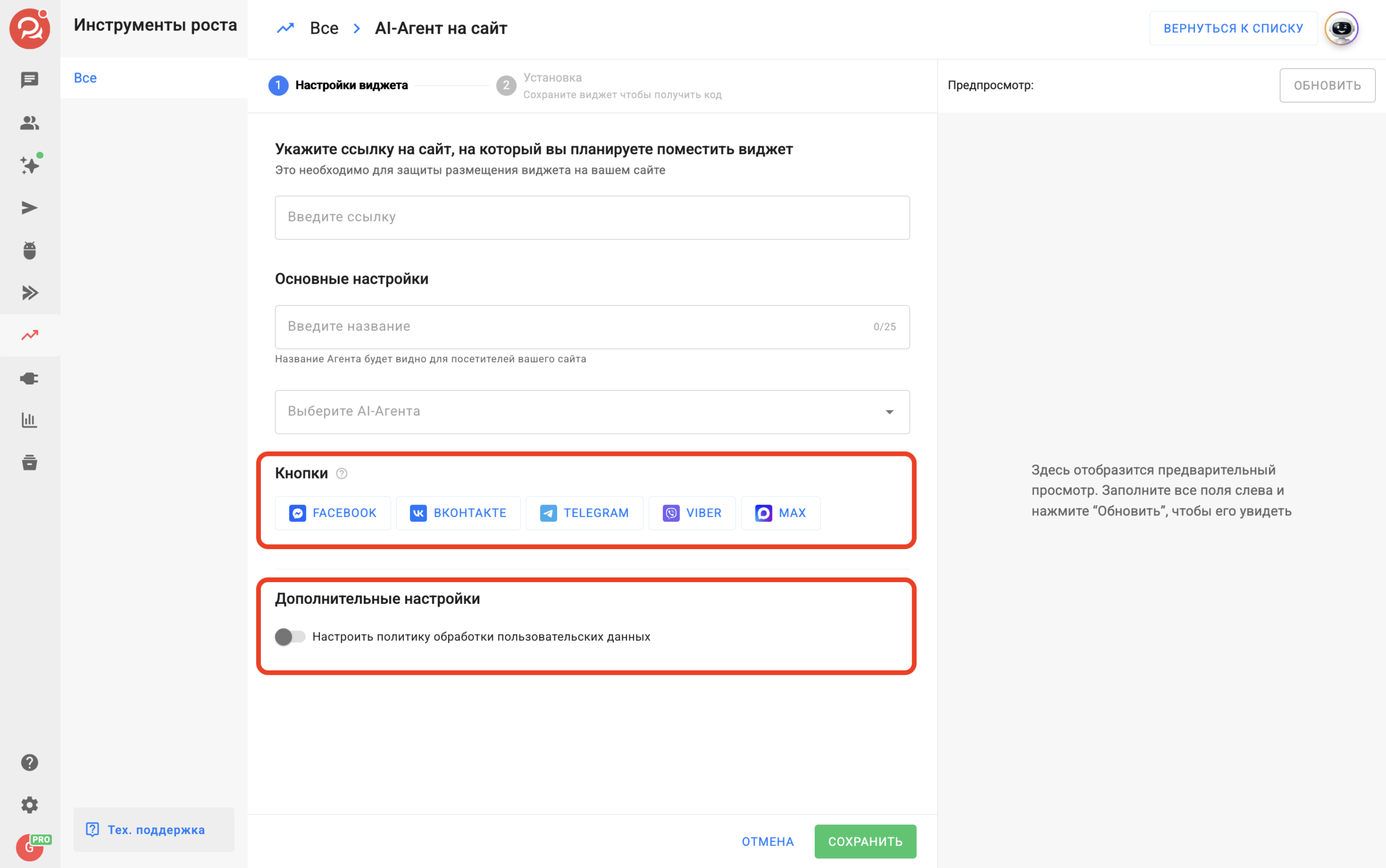
- В блоке «Предпросмотр» проверьте, как выглядит виджет, и при необходимости протестируйте диалог. По кнопке «Обновить» настройки в предпросмотре обновляются на актуальные, а тестовый диалог сбрасывается.
- На шаге «Установка»:
- скопируйте коды виджета и вставьте его на страницу сайта в нужное место.
Важно: виджет работает только на том сайте, адрес которого вы указали при установке. Если код виджета скопируют на другой сайт, он там не запустится.
Диалоги с посетителями сайта
Переписка с посетителями сайта собирается в разделе «Диалоги» в отдельном подразделе «AI-агент в виджете». Диалоги можно фильтровать по названию виджета.
Посетители сайта не тарифицируются: они не отображаются в разделе «Подписчики», а их переписка доступна только в разделе «Диалоги».
Особенности и ограничения
- Диалоги с посетителями сайта не отображаются в мобильном приложении.
- История диалога восстанавливается только в том же браузере посетителя — переписка не переносится между устройствами.
Если вы не нашли ответ на свой вопрос, задайте его нам в чате внутри кабинета либо напишите в Telegram или на почту
Получите 14 дней полного функционала платформы для создания рассылок, автоворонок и чат-ботов BotHelp.
Зарегистрируйтесь в BotHelp
14 дней полного доступа бесплатно. Хватит, чтобы собрать первого бота и проверить его на реальных подписчиках.
Создать аккаунт
Была ли статья полезна?