
Facebook* Pixel позволяет измерять результативность, оптимизировать рекламу и создавать аудитории для рекламных кампаний.
Подключение пикселя к мини-лендингу
Как создать и установить Facebook* Pixel, описано в статье.
Чтобы использовать Facebook* Pixel, скопируйте его ID в рекламном кабинете и вставьте в соответствующее поле при настройке мини-лендинга.

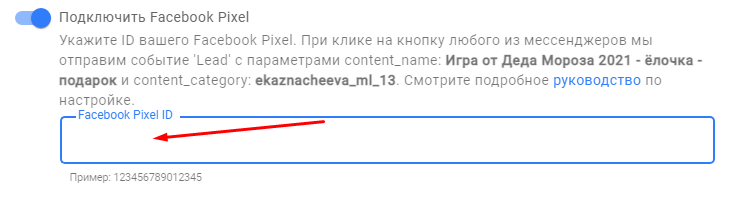
После подключения Facebook* Pixel обязательно:
- зайдите на свой мини-лендинг по ссылке,
- кликните на кнопку любого мессенджера,
- получите сообщения от бота.
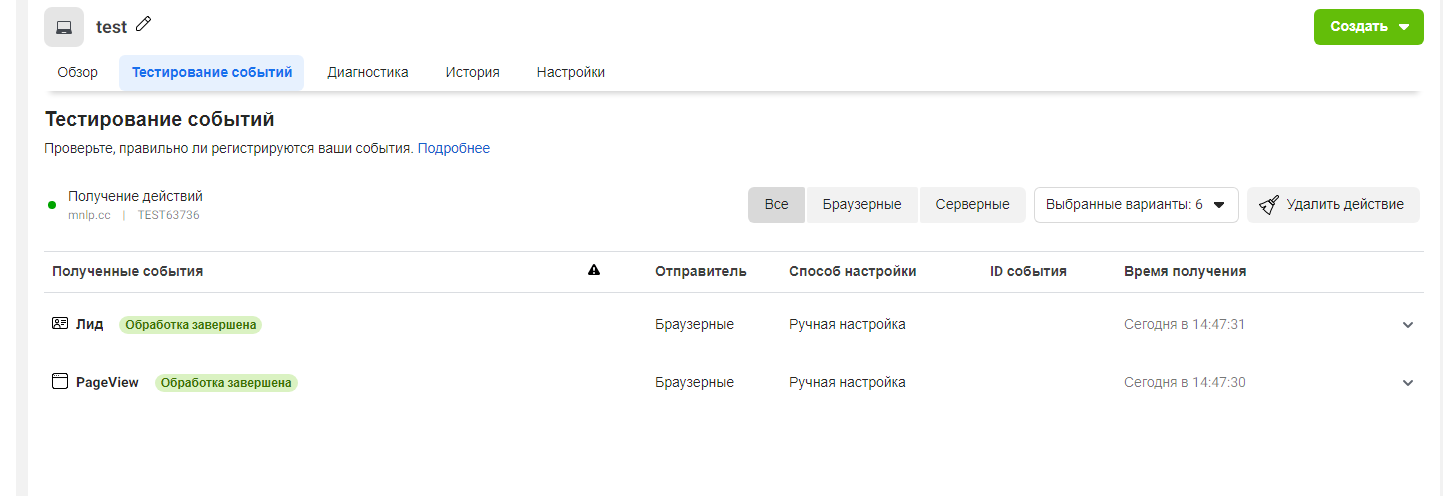
Это нужно для того, чтобы передалось событие «Лид» (Lead). Если этого не сделать, вы не сможете настроить конверсию.
Необходимо, чтобы несколько человек зашли на лендинг и запустили цепочку, тогда данные поступят.
Важно: можно размещать один пиксель на нескольких лендингах, но на каждый лендинг надо настраивать свои события, иначе в одно событие будет отправляться статистика со всех лендингов.
События мини-лендинга
Работа наших мини-лендингов отличается от работы стандартных. При создании пикселя вы не должны вводить какие-либо URL и использовать код, всё настраивается при помощи событий.
Мы передаём 2 типа событий:
- Просмотр страницы (PageView).
- Лид (Lead).
Прежде чем переходить к настройке конверсии, убедитесь, что оба типа событий отображаются в аналитике лендинга.

Как создать конверсию
Справочная информация от Meta* по настройке конверсии — по ссылке.
- Перейдите в настройки пикселя и нажмите «Создать специально настроенную конверсию».
- Заполните открывшуюся форму:
- Название — любое удобное название конверсии (например, название лендинга).
- Описание — необязательное поле, можно оставить пустым.
- Источник данных — выберите пиксель, к которому привязан мини-лендинг.
- Мероприятие — выберите «Лид».
Если события «Лид» нет в списке, зайдите на мини-лендинг, запустите воронку и подождите, пока событие передастся в статистику.
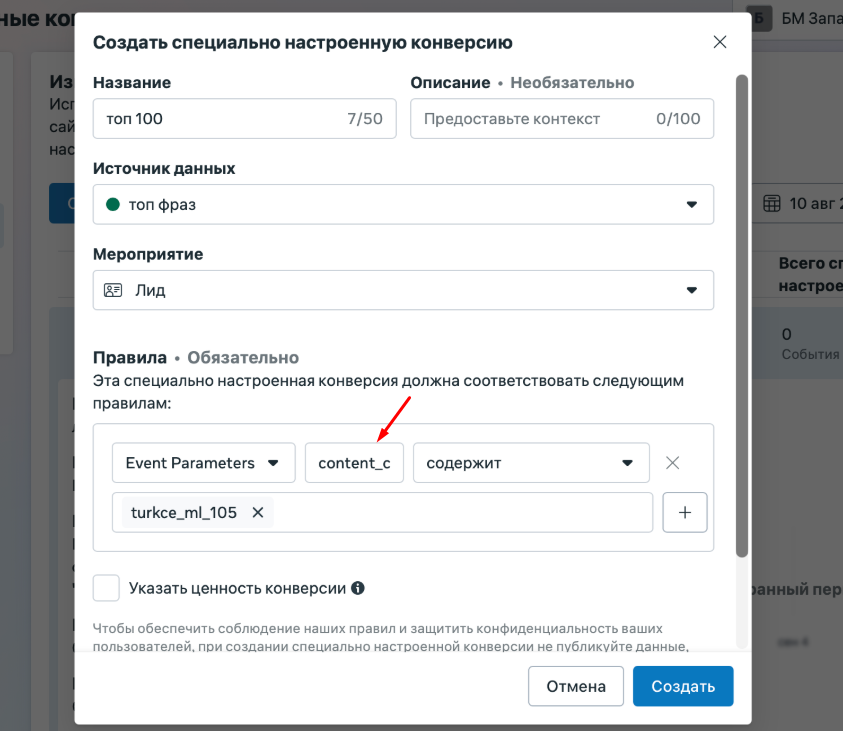
- В блоке «Правила» нажмите на первое выпадающее меню и выберите «Event Parameters».
- Во втором поле вручную впишите
content_category(поле текстовое — из списка это значение больше не выбирается). - В третьем поле оставьте условие «Содержит».
- В поле значения впишите содержимое параметра
content_categoryвашего мини-лендинга.
Параметры события «Лид»:
content_name— заголовок мини-лендинга.content_category—<домен кабинета>_ml_<id мини-лендинга>.referrer— ссылка на мини-лендинг.
Посмотреть значение content_category можно в аналитике лендинга — там же, где вы проверяли события PageView и Lead.
Можно также использовать параметр content_name, но так как заголовок лендинга можно изменить, рекомендуем использовать content_category — он более стабилен.
- При необходимости включите чекбокс «Указать ценность конверсии» — если хотите отслеживать денежную ценность события. Для базовой настройки этот пункт можно не включать.
- Нажмите «Создать».
Финальная настройка специально настроенной конверсии: источник данных, мероприятие «Лид», правило Event Parameters → content_category → содержит → значение
Важно: может понадобиться от нескольких минут до нескольких часов, чтобы события пикселя передались и отобразились в статистике.
Реклама
Оптимизация конверсий
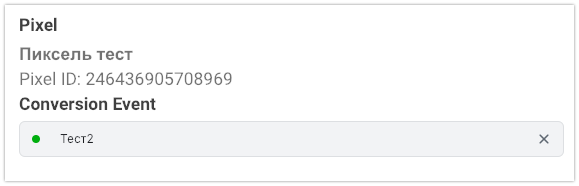
После создания конверсии вы сможете использовать её для оптимизации рекламы. Просто выберите её в списке конверсий при настройке объявления.
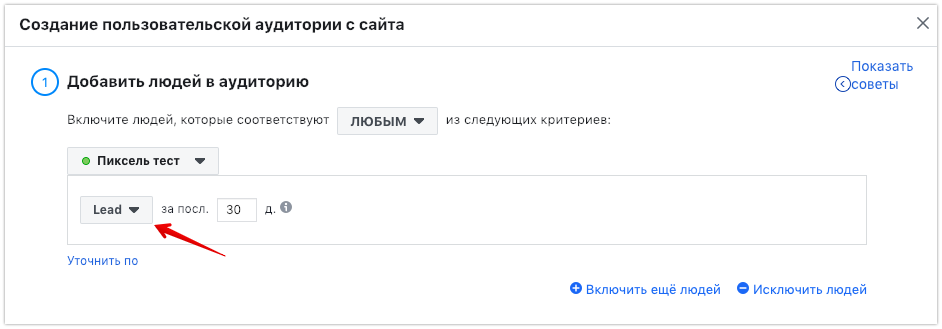
Аудитория для ретаргетинга
По событиям вы можете создать и пользовательскую аудиторию, которую используете для ретаргетинга.
* Принадлежит организации Meta, которая признана экстремистской и запрещена в России.
Если вы не нашли ответ на свой вопрос, задайте его нам в чате внутри кабинета либо напишите в Telegram BotHelpSupportBot или на почту hello@bothelp.io
Получите 14 дней полного функционала платформы для создания рассылок, автоворонок и чат-ботов BotHelp.
Зарегистрируйтесь в BotHelp
14 дней полного доступа бесплатно. Хватит, чтобы собрать первого бота и проверить его на реальных подписчиках.
Создать аккаунт
Была ли статья полезна?