
Регистрируйтесь в Tilda по специальной ссылке и получите 1 месяц бесплатного доступа.
Ссылка для регистрации: https://tilda.ru/?r=1663408
Эта инструкция поможет вам настроить передачу данных из формы с лендинга Tilda и UTM-меток в профиль подписчика в BotHelp без использования виджет-кнопок BotHelp.
Для передачи данных через виджет-кнопки BotHelp воспользуйтесь этой инструкцией.
Чтобы данные из формы регистрации Tilda и UTM-метки передавались в профиль подписчика BotHelp, настройте сценарий работы:
- Подписчик заходит на страницу Tilda с формой сбора данных.
- Заполняет форму и нажимает кнопку подтверждения.
- Автоматически переходит на страницу «Спасибо».
- На странице «Спасибо» подписчик через кнопку Tilda открывает и запускает бота BotHelp.
- Готово! Данные из формы и UTM-метки успешно сохранены в профиле подписчика.
Настройка передачи данных из формы регистрации Tilda и UTM-меток в профиль подписчика BotHelp
Подготовка страницы с формой сбора данных
- В конструкторе сайтов Tilda создайте страницу и добавьте на неё блок
T123«HTML-код» и вставьте в него JavaScript:<script src="https://main.bothelp.io/w/widget-button-tilda-form-parser.js" defer></script>
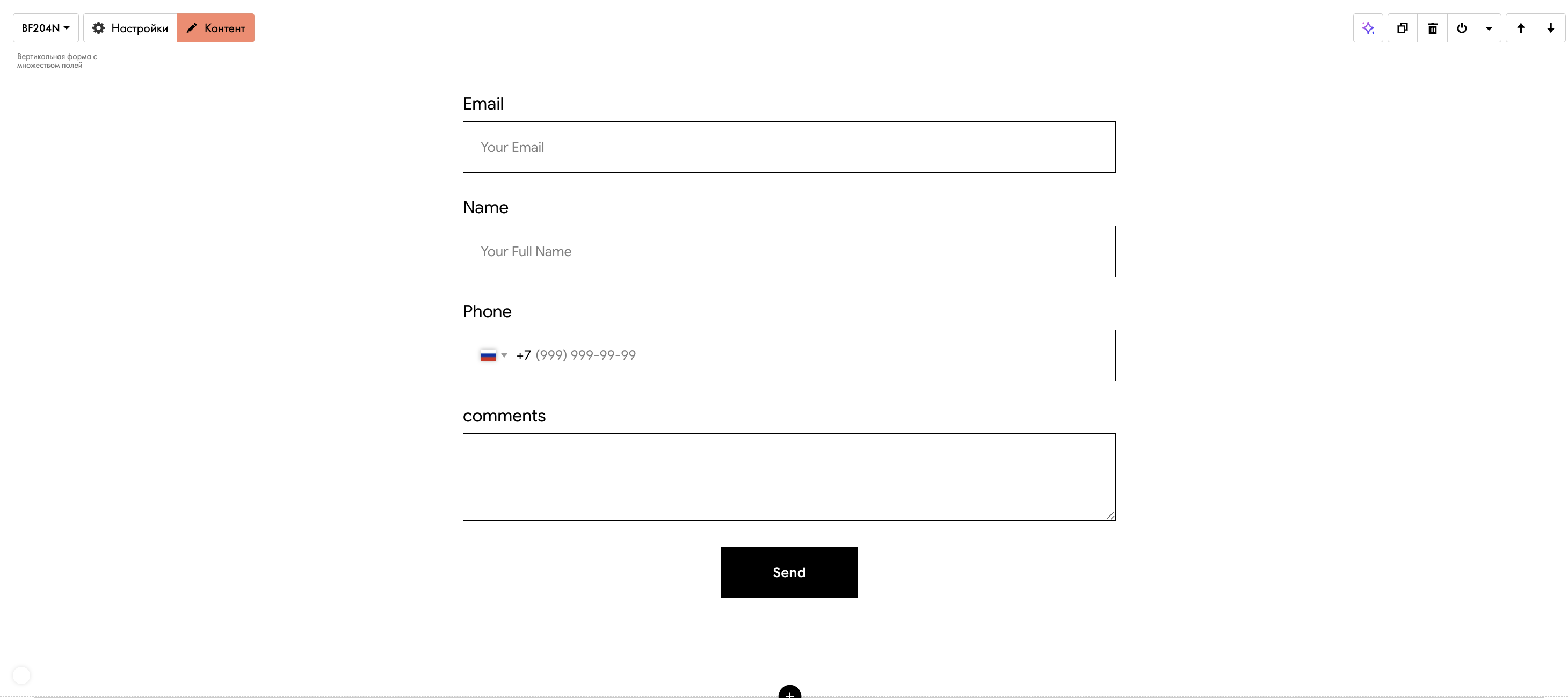
- Добавьте форму: блок
BF204N«Вертикальная форма со множеством полей» илиBF502N. - В настройках формы регистрации в разделе Контент добавьте поля для ввода с типами Email, Имя, Телефон.

Важно:
- не изменяйте значения в поле «Имя переменной» для этих полей. Оставьте их по умолчанию: email, name, phone. В противном случае данные из формы не будут записаны в стандартные поля подписчика в BotHelp;
- для поля типа «Телефон» нужно указать тип маски «Автоматическая маска с кодом страны» или настроить свою маску так, чтобы можно было ввести номер телефона только в международном формате:
+79161234567. Можно добавить дополнительные вспомогательные поля с типом «Поле для ввода нескольких строк»; - для такого дополнительного поля обязательно задать имя в поле «Имя переменной». Чтобы данные формы из этого поля сохранились в профиле подписчика, в его профиле уже должно быть добавлено кастомное поле с таким же названием. Если у подписчика не будет кастомного поля с таким же названием, то данные из этого поля не сохранятся в профиле подписчика.
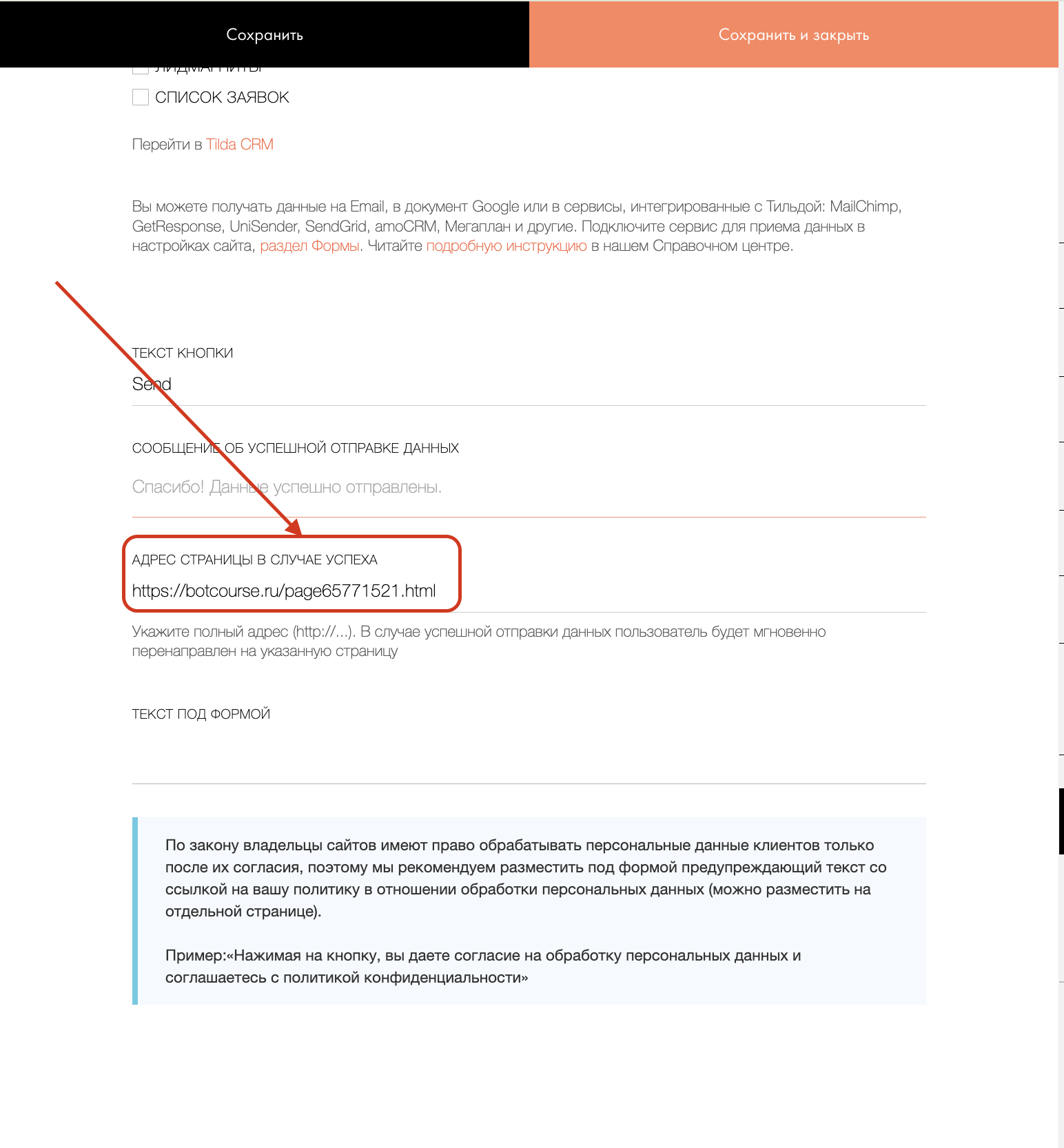
- В поле «Адрес страницы в случае успеха» указать ссылку на вашу страницу «Спасибо», из которой подписчики будут переходить в бота.
Подготовка страницы «Спасибо»
1. Скопируйте готовую ссылку для передачи UTM-меток и параметров вида https://r.bothelp.io. Готовая ссылка доступна для Telegram и MAX.
- В конструкторе ботов включите режим редактирования.
- Откройте секцию Ссылки. Секция доступна для всех мессенджеров.
- Скопируйте ссылку для передачи UTM-меток и параметров.
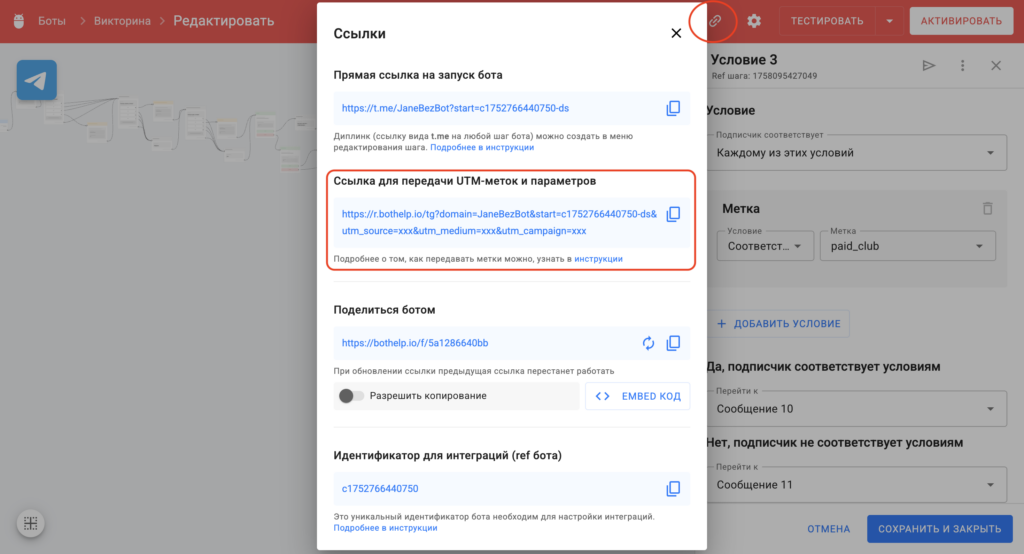
Cсылка готова к использованию!
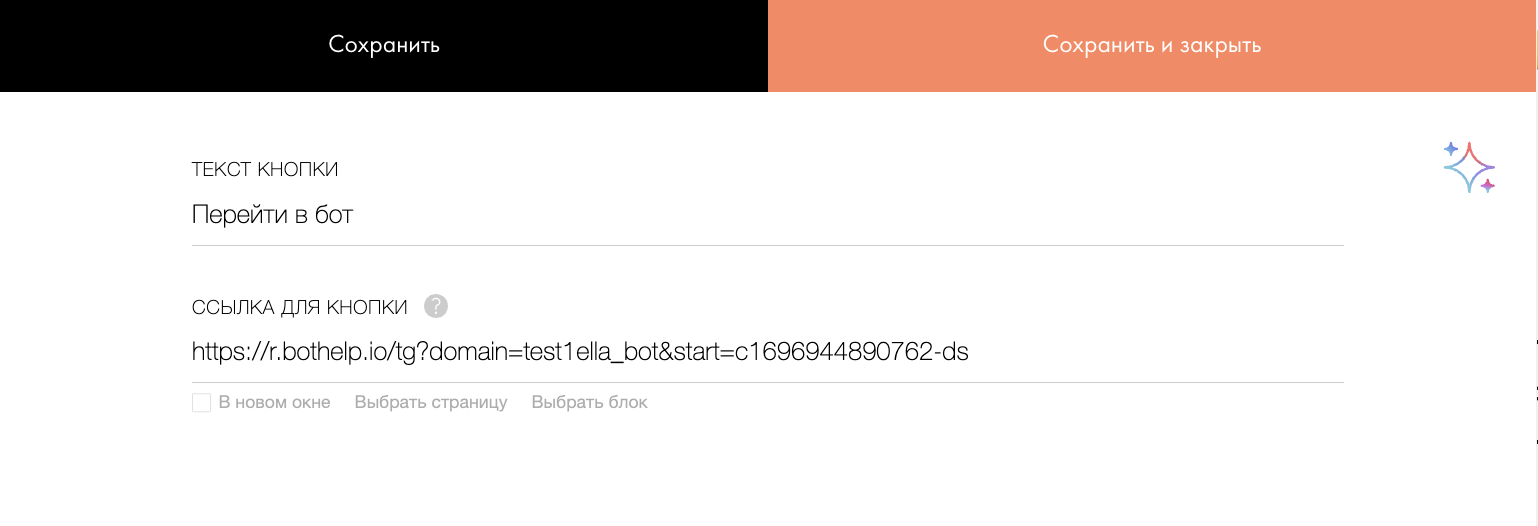
2. Добавьте на страницу блок с кнопкой и вставьте в неё собранную ранее специальную ссылку на бота.
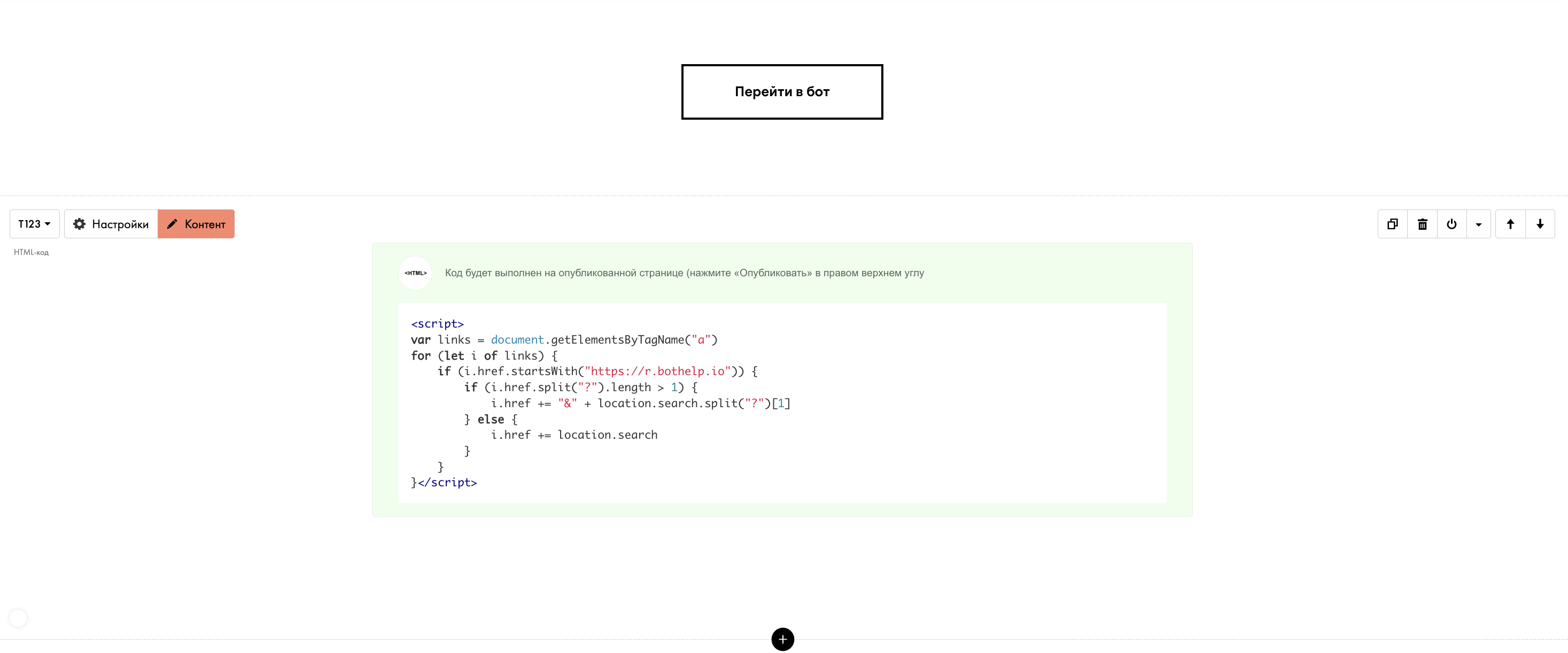
Добавьте блок T123 «HTML-код» и вставьте в него JavaScript:
<script>
var links = document.getElementsByTagName("a")
for (let i of links) {
    if (i.href.startsWith("https://r.bothelp.io")) {
        if (i.href.split("?").length > 1) {
            i.href += "&" + location.search.split("?")[1]
        } else {
            i.href += location.search
        }
    }
}</script>
Важно: данный блок со скриптом должен находиться ниже кнопки, по которой пользователи будут переходить в бота.
Готово! Опубликуйте страницы лендинга и протестируйте передачу меток и параметров перед отправкой ссылки пользователям.
Если вы не нашли ответ на свой вопрос, задайте его нам в чате внутри кабинета либо напишите в Telegram BotHelpSupportBot или на почту hello@bothelp.io
Получите 14 дней полного функционала платформы для создания рассылок, автоворонок и чат-ботов BotHelp.
Зарегистрируйтесь в BotHelp
14 дней полного доступа бесплатно. Хватит, чтобы собрать первого бота и проверить его на реальных подписчиках.
Создать аккаунт
Была ли статья полезна?