
В вашем кабинете можно создать инструмент роста «Реакция на историю». Инструмент позволит запускать бот и производить другие действия над подписчиками, которые отреагировали на опубликованные истории.
Важно: если с момента публикации истории прошло 24 часа, то создать на неё новый инструмент роста не получится. Но уже созданный будет продолжать работать даже после того, как сторис станет неактивной.
Настройка инструмента роста
1. Перейдите в раздел «Инструменты роста» на платформе BotHelp.
2. Нажмите на кнопку «Новый инструмент».
3. В появившемся окне нажмите на кнопку «Реакция на историю».
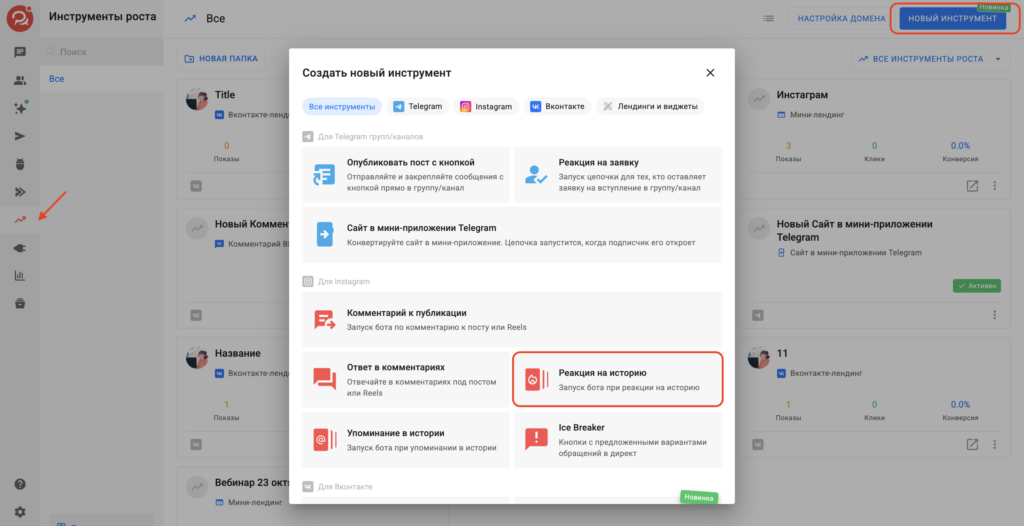
Откроется страница настройки триггера.
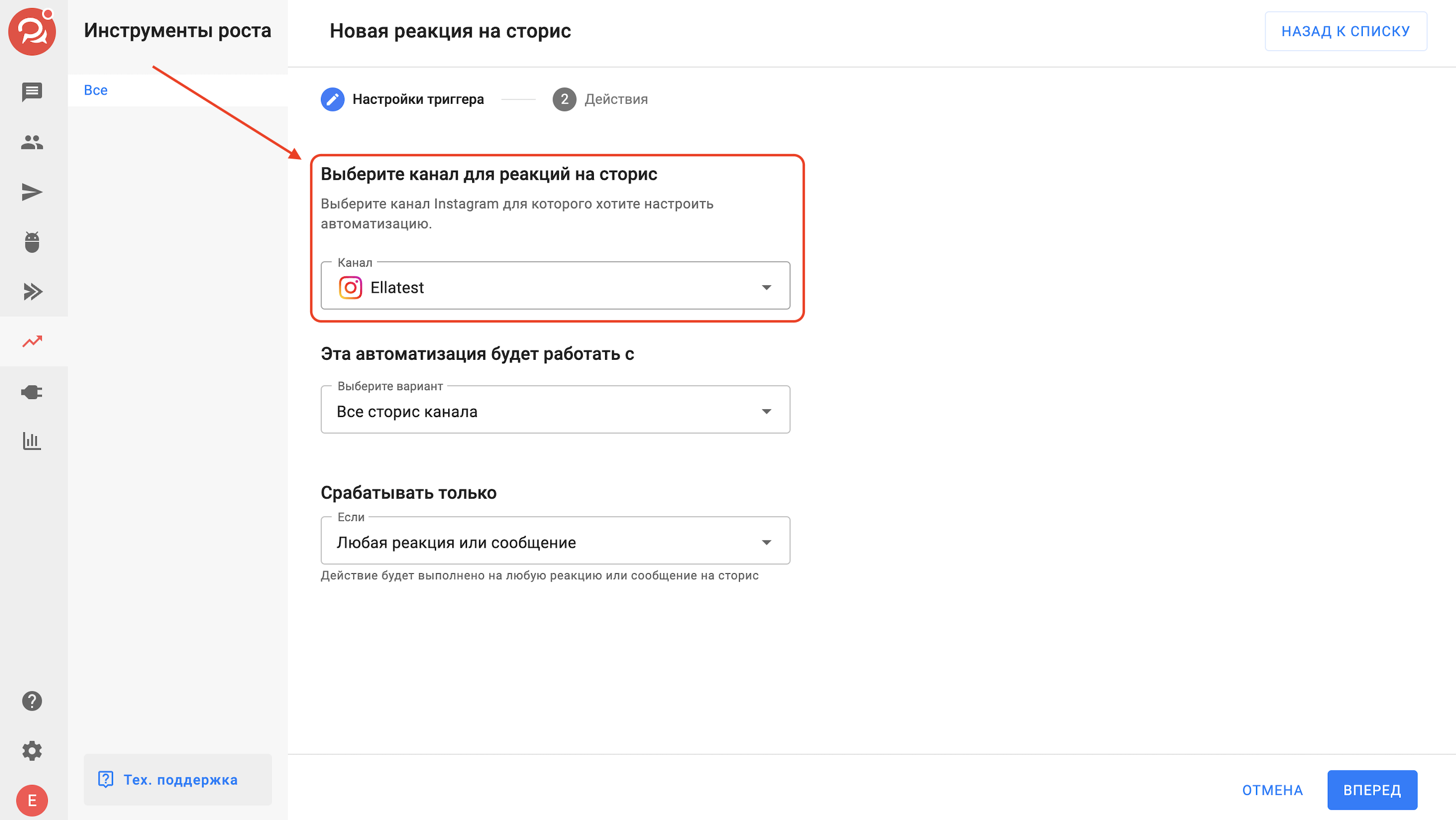
4. Выберите аккаунт Instagram*, для которого хотите подключить инструмент.
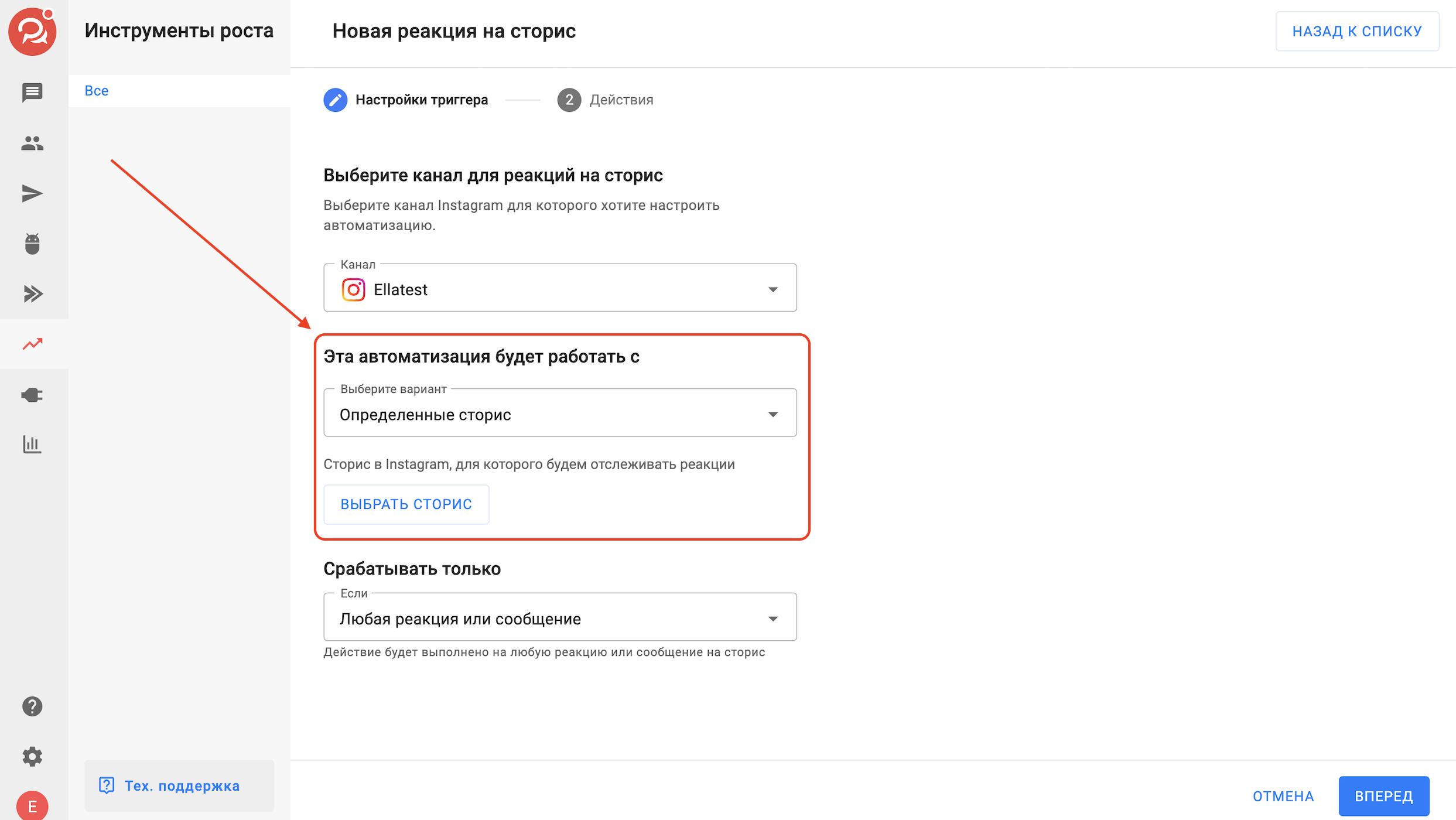
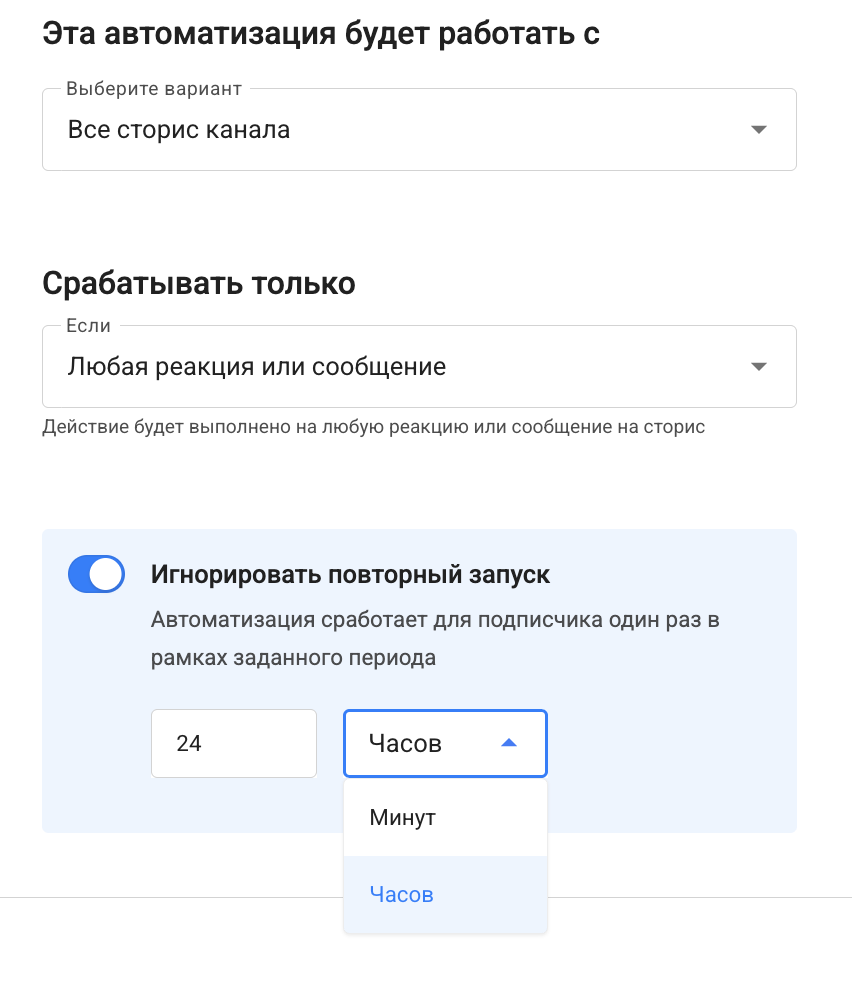
5. Чтобы инструмент срабатывал для конкретной истории, в «Эта автоматизация будет срабатывать с…» выберите вариант «Определённые сторис» и нажмите на кнопку «Выбрать историю».
Или выберите вариант «Все истории канала», чтобы автоматизация срабатывала для всех опубликованных сторис.
Важно: не забудьте включить VPN, перед тем как нажать кнопку «Выбрать сторис», чтобы все сторис корректно загрузились.
6. В блоке «Срабатывать только» в поле «Если» укажите, на что должен реагировать инструмент:
— «Любая реакция или сообщение» — инструмент срабатывает на любой ответ подписчика на выбранные истории. Ключевые слова и эмодзи задавать не нужно.
— «Содержит» — ответ должен содержать одно из ключевых слов или эмодзи. Например, по слову «курс» инструмент сработает и на ответ «хочу курс».
— «Соответствует» — текст ответа должен полностью совпадать с ключевым словом или эмодзи.
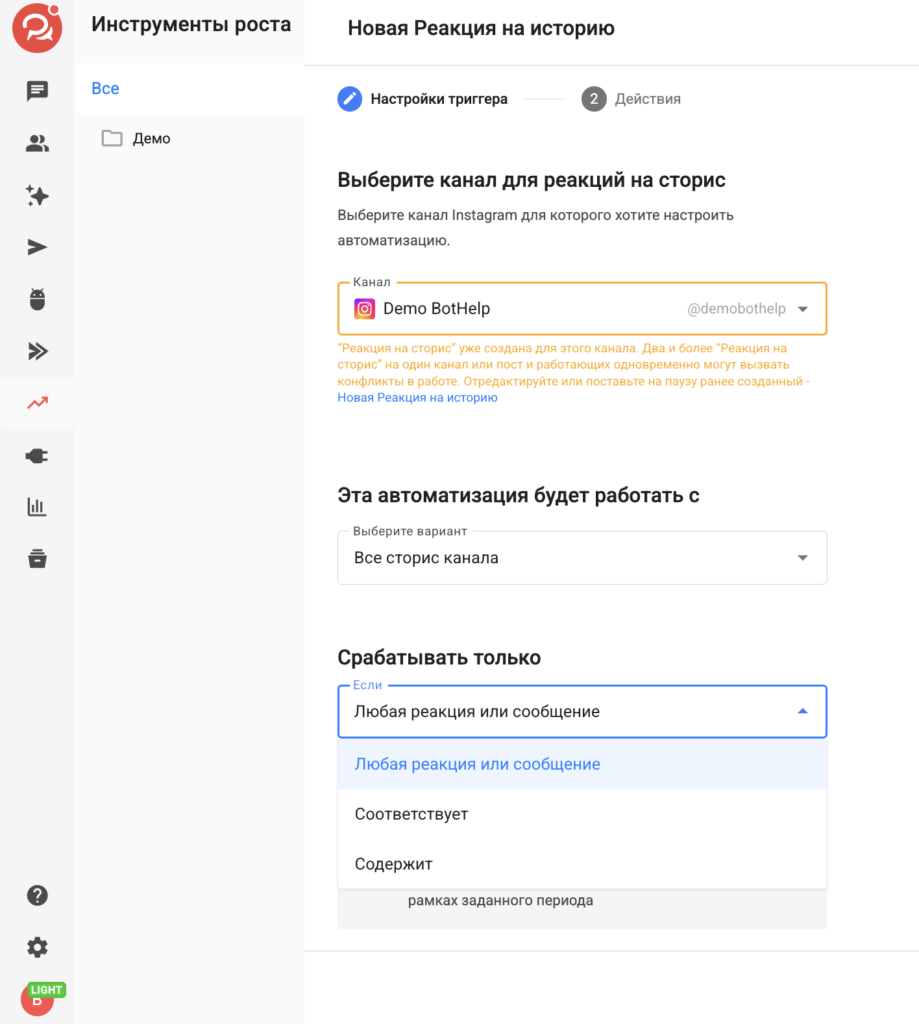
Важно: при варианте «Любая реакция или сообщение» поля с ключевыми словами и эмодзи становятся недоступны — фильтрация не применяется, и сценарий запускает любой ответ на историю.
Рекомендуем: если реакция нужна на все ответы, выбирайте «Любая реакция или сообщение» — так не придётся перечислять все возможные слова и эмодзи, чтобы никого не пропустить.
7. При необходимости включите опцию «Игнорировать повторный триггер» и укажите время игнорирования: числовое значение и единицы — «Минут» или «Часов».
Пока идёт этот интервал, повторная реакция того же подписчика на ту же историю не запускает сценарий заново — уже начатая цепочка продолжается без прерывания. По умолчанию опция выключена: каждая реакция, прошедшая фильтр, запускает сценарий заново.
Минимальное значение — 1. Максимальное — 180 при выборе «Минут» и 99999 при выборе «Часов».
Важно: если указать значение больше максимального, инструмент не сохранится — у поля появится ошибка.
Как работает интервал:
— Отсчёт начинается с первого срабатывания и ведётся отдельно для каждой пары «подписчик + инструмент».
— Повторные срабатывания внутри интервала не продлевают и не сбрасывают отсчёт — окно фиксировано от первого срабатывания.
— Когда время истечёт, следующая реакция снова запустит сценарий и начнёт новое окно игнорирования.
— Опция действует только на этот инструмент: другой инструмент роста или ключевое слово сработает независимо.
— Опция работает одинаково при обоих условиях срабатывания — «Соответствует» и «Содержит».
— Если изменить время игнорирования или выключить опцию, изменения применятся и к уже идущим интервалам: время пересчитается по новым настройкам, а при выключении игнорирование снимется сразу.
— При копировании инструмента внутри кабинета состояние опции и время игнорирования копируются вместе с ним.
Опция начинает действовать с момента включения. Срабатывания, которые произошли до этого, в отсчёт не попадают.
8. На второй странице во вкладке «Действия» выберите действия, которые должны выполняться после того, как подписчик отреагирует на сторис.
Можно выбрать одно или несколько действий из следующих:
— добавить/удалить метку;
— установить/очистить поле;
— увеличить/уменьшить поле на некую величину;
— подписать/отписать;
— отправить данные подписчика на email;
— отправить данные подписчика через webhook.
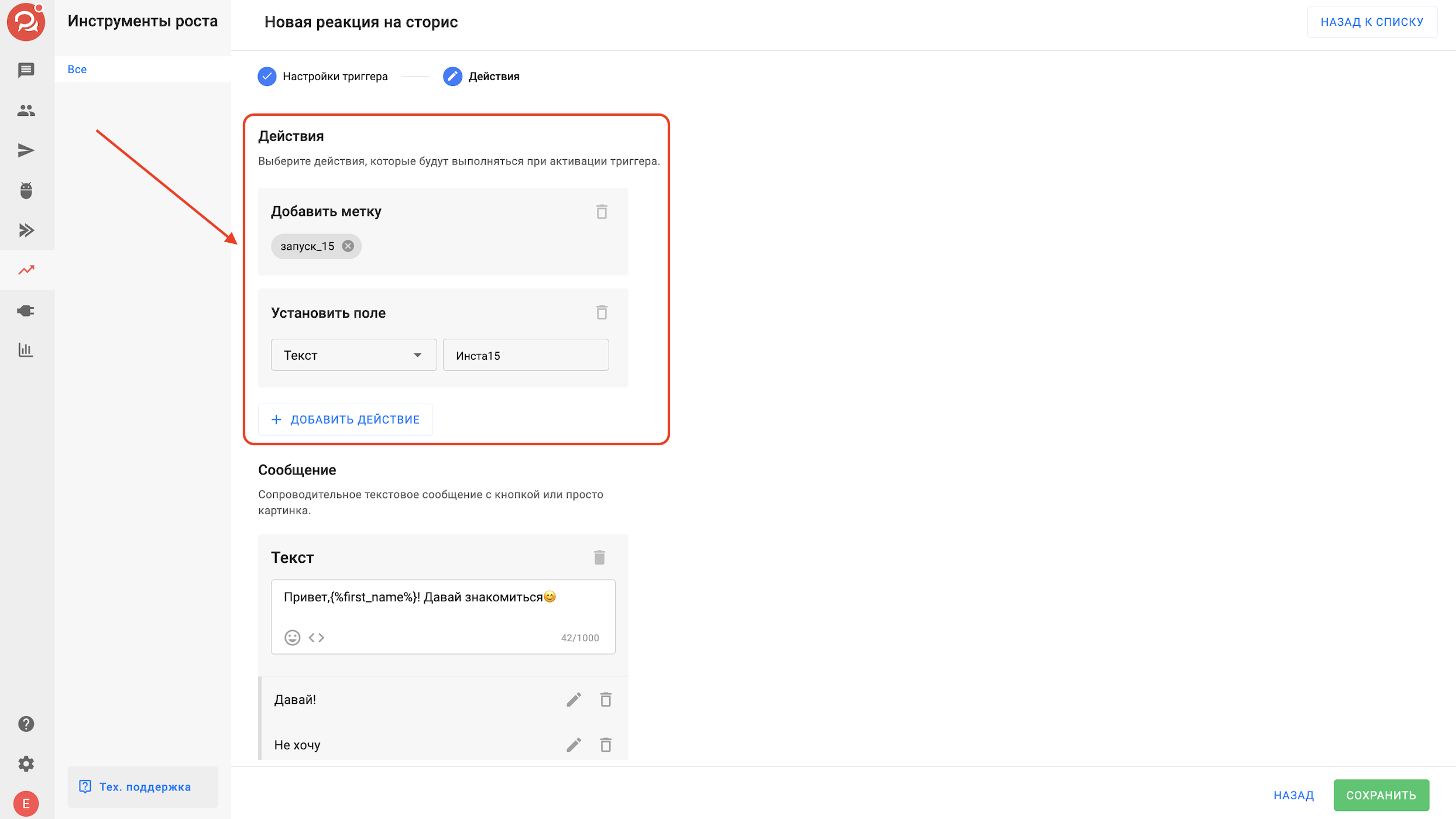
Важно: В случае, если необходимо отслеживать тех, кто оставил «Реакция на историю», для этого необходимо в настройке указать присвоение метки. В дальнейшем вы сможете в разделе «Подписчики» делать фильтрацию по данной метке и выявить тех, для кого сработала настройка.
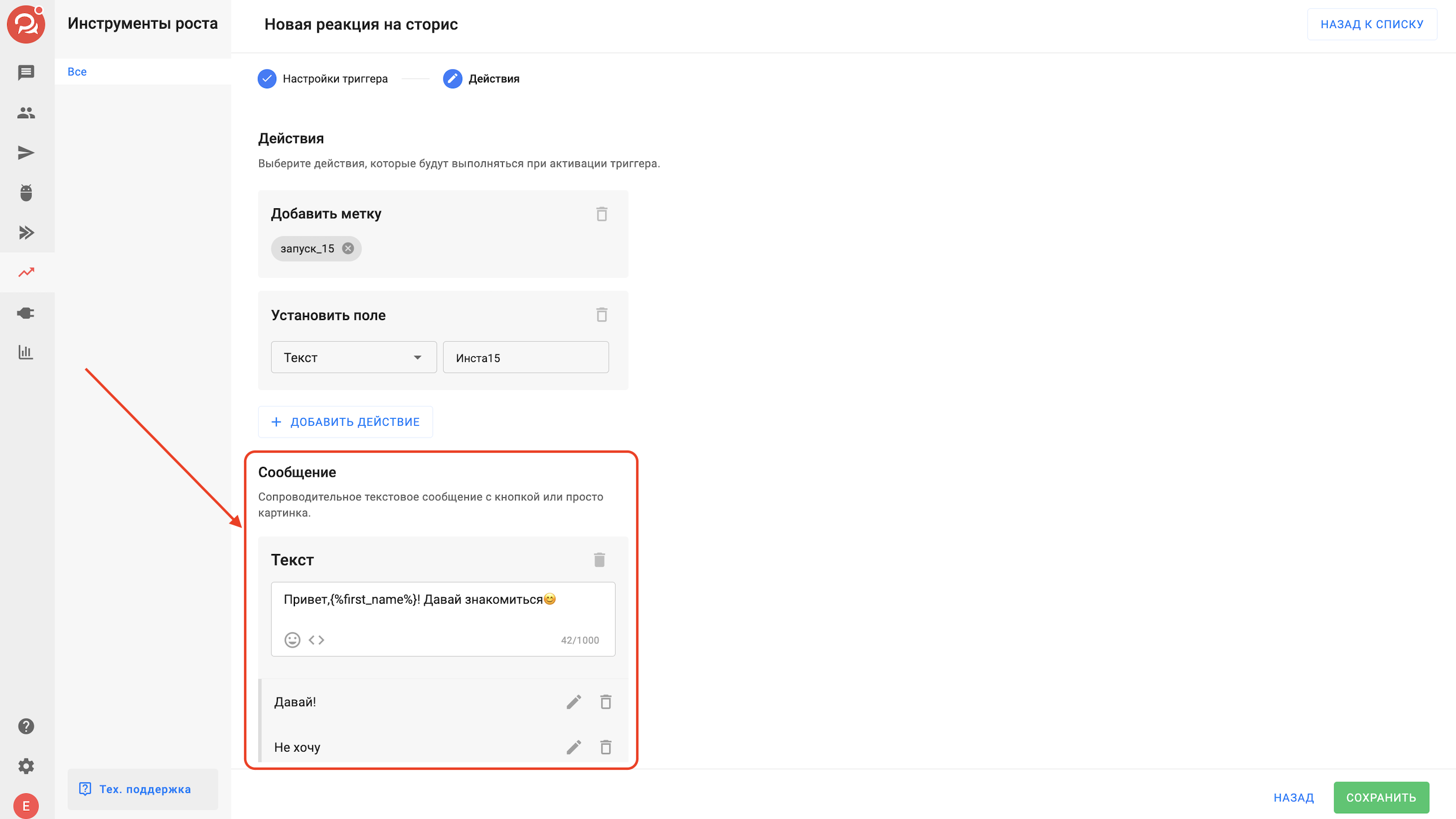
9. Можно добавить сопроводительное сообщение: текст с кнопкой или просто картинку. Сообщение будет приходить в директ подписчику до того, как выполнятся действия, перечисленные выше.
Важно: подписать пользователя на бот можно через кнопку-действие в сопроводительном письме.
Также через кнопку-действие можно:
— добавить/удалить метку;
— установить/очистить поле;
— увеличить/уменьшить поле на некую величину;
— подписать/отписать;
— отправить данные подписчика на email;
— отправить данные подписчика через webhook;
— открыть чат с агентом.
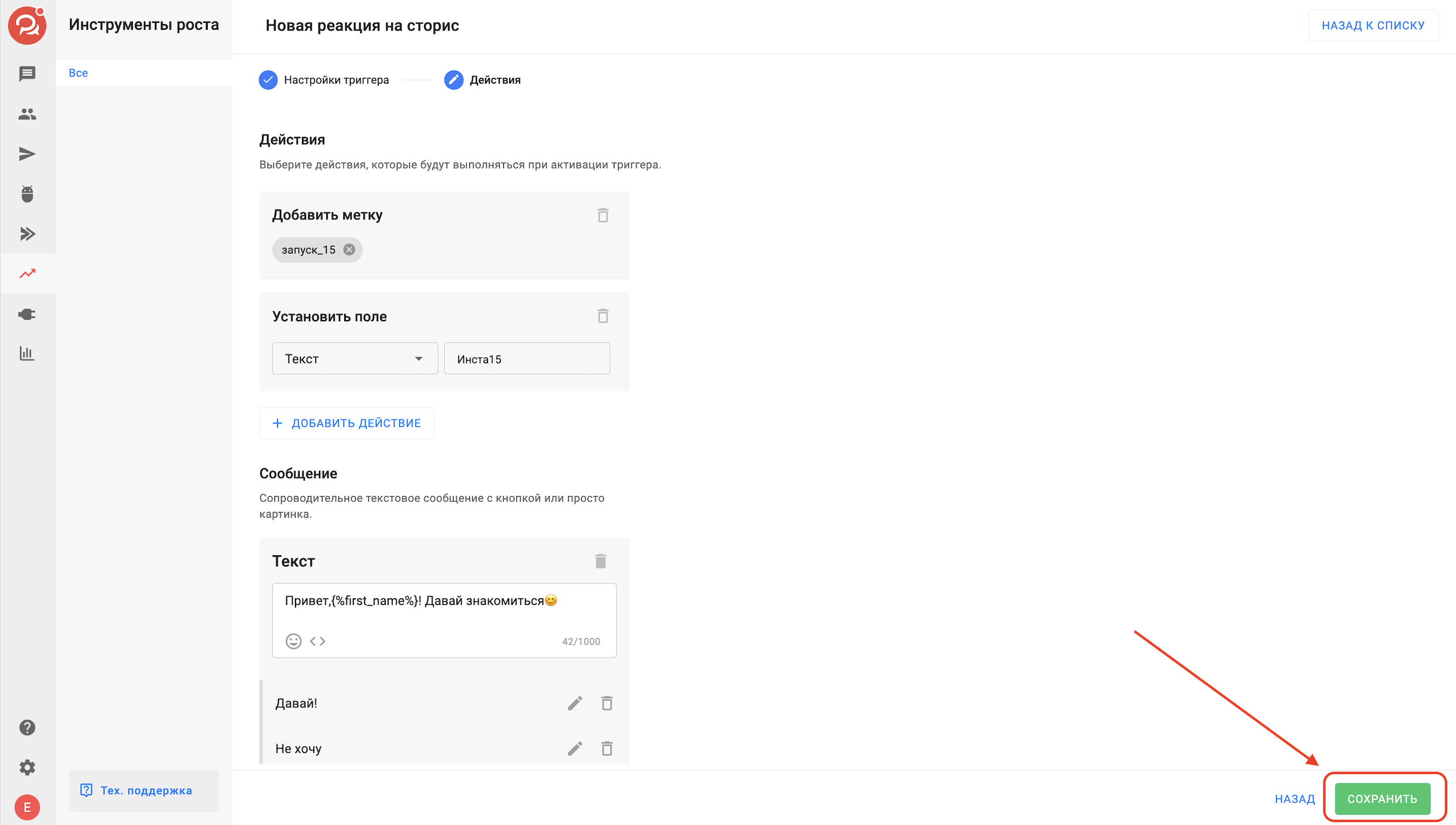
После того как вы настроили сообщение и все необходимые действия, нажмите «Сохранить и активировать».
Теперь, когда подписчик отреагирует на вашу сторис, автоматически выполнятся действия, которые вы настроили.
В диалог с подписчиком, для которого запустился этот инструмент роста, будет отправлено уведомление.
* Принадлежат организации Meta, признаны экстремистскими и запрещены в России.
Если вы не нашли ответ на свой вопрос, задайте его нам в чате внутри кабинета либо напишите в Telegram BotHelpSupportBot или на почту hello@bothelp.io
Получите 14 дней полного функционала платформы для создания рассылок, автоворонок и чат-ботов BotHelp.
Зарегистрируйтесь в BotHelp
14 дней полного доступа бесплатно. Хватит, чтобы собрать первого бота и проверить его на реальных подписчиках.
Создать аккаунт
Была ли статья полезна?