
Сохранённые фильтры — это настроенный в разделе «Подписчики» набор условий, который вы сохраняете под своим названием и переиспользуете, чтобы не собирать одни и те же условия заново при работе с подписчиками и при создании рассылок.
Что умеют сохранённые фильтры
- Сохраняют весь текущий набор условий фильтра подписчиков: все типы условий, логические связки «И» и «ИЛИ», вложенные группы.
- Хранятся на уровне кабинета: сохранённый фильтр видят все пользователи с доступом к разделу «Подписчики» независимо от того, кто его создал. В других кабинетах фильтры не видны.
- Количество сохранённых фильтров в кабинете не ограничено.
- Доступны и в разделе «Подписчики», и на шаге выбора аудитории при создании рассылки.
Важно: пустой фильтр без условий сохранить нельзя.
Как сохранить фильтр
- Перейдите в раздел «Подписчики».
- Настройте нужные условия в панели «Фильтры»: выберите правила, значения, связки «И» или «ИЛИ», при необходимости добавьте вложенные группы.
- Нажмите «Сохранить фильтр».
- Введите название фильтра и подтвердите сохранение.
Сохранённый фильтр появится в списке сохранённых фильтров кабинета и станет доступен для выбора в «Подписчиках» и «Рассылках».
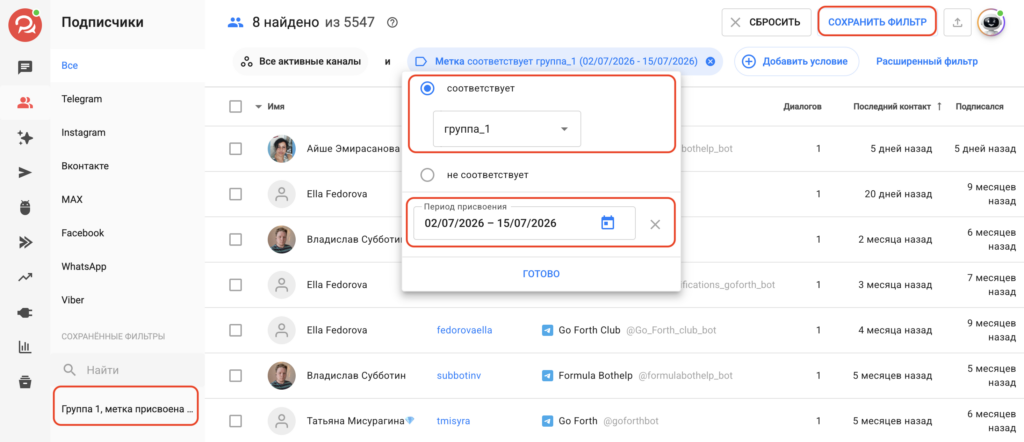
Правила названия фильтра
- Длина названия — от 2 до 50 символов.
- Допустимы латиница, кириллица, цифры, пробелы и простые символы.
- Эмодзи и специальные символы использовать нельзя.
- Пустое название не сохраняется.
- Название должно быть уникальным в кабинете. Совпадение без учёта регистра считается дублем и не допускается.
Действия с сохранённым фильтром
Для каждого сохранённого фильтра в списке доступны действия:
- Применить — восстановить все условия фильтра в разделе «Подписчики».
- Редактировать — изменить условия и сохранить их в этот же фильтр.
- Дублировать — создать копию фильтра, чтобы изменить условия, не затрагивая исходный.
- Удалить — убрать фильтр из кабинета. Удаление требует подтверждения.
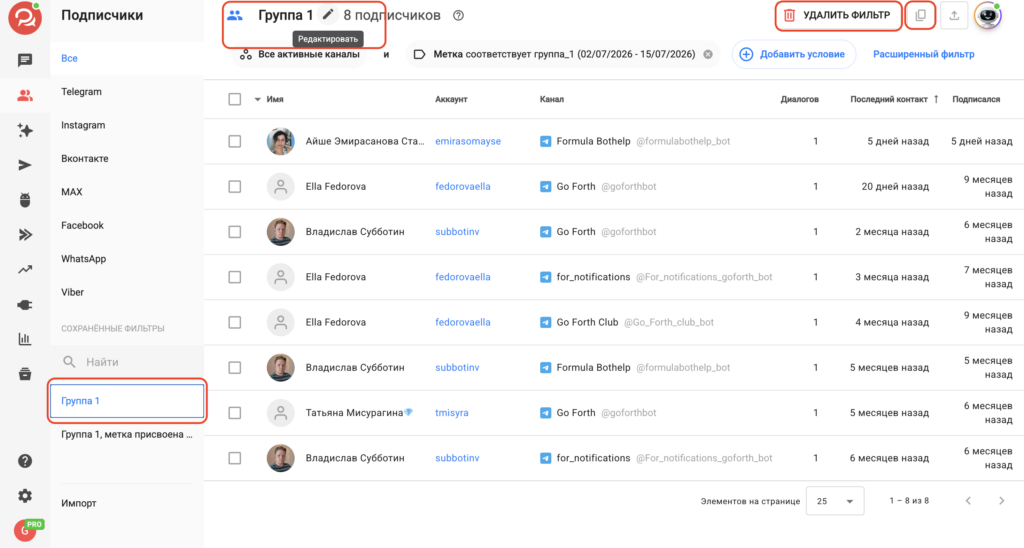
После удаления фильтр исчезает из списка и из выбора в разделах «Подписчики» и «Рассылки».
Применение фильтра в разделе «Подписчики»
- В панели «Фильтры» выберите сохранённый фильтр.
- Условия фильтра восстановятся, список подписчиков и счётчик выборки обновятся.
Переключать сохранённые фильтры можно свободно — подтверждение система не запрашивает. Если под условия не попадает ни один подписчик, показывается пустое состояние, а счётчик выборки равен нулю.
После применения фильтра условия можно изменить вручную. Ручные изменения не меняют сохранённый фильтр — они сохранятся в него только тогда, когда вы явно нажмёте «Редактировать» и сохраните.
Если условие ссылается на удалённую метку или удалённое пользовательское поле, фильтр всё равно применяется: невалидное условие пропускается, а остальные условия срабатывают.
Применение фильтра в рассылках
Сохранённый фильтр можно выбрать на шаге выбора аудитории при создании рассылки. Его условия подставляются в рассылку, а рядом отображается предпросмотр получателей и их количество.
Особенности работы фильтра в рассылках:
- Аудитория считается на момент отправки. Например, метка, добавленная подписчику до отправки, попадёт в выборку.
- Если фильтр содержит условия по нескольким каналам, в рассылку применяются только условия того канала, для которого создаётся рассылка.
- Если на момент отправки под условия не попадает ни один получатель, рассылка не отправляется — показывается состояние «Уточните сегментацию».
- Условия, подставленные в рассылку, фиксируются при её создании. Если позже изменить или удалить сохранённый фильтр, условия в уже созданной рассылке не поменяются.
Кто может работать с сохранёнными фильтрами
Создавать, редактировать, дублировать, удалять и применять сохранённые фильтры в разделах «Подписчики» и «Рассылки» могут пользователи с ролями «Администратор», «Редактор» и «Аналитик».
Роли с доступом только к диалогам сохранённые фильтры не видят: для них недоступны список фильтров и кнопка «Сохранить фильтр».
Подробнее о настройке условий выборки — в статье Фильтрация подписчиков. Отфильтрованных подписчиков можно экспортировать, а о работе рассылок читайте в разделах Обзор разовых рассылок и Мультиканальная рассылка.
Если вы не нашли ответ на свой вопрос, задайте его нам в чате внутри кабинета либо напишите на hello@bothelp.io
Получите 14 дней полного функционала платформы для создания рассылок, автоворонок и чат-ботов BotHelp.
Зарегистрируйтесь в BotHelp
14 дней полного доступа бесплатно. Хватит, чтобы собрать первого бота и проверить его на реальных подписчиках.
Создать аккаунт
Была ли статья полезна?