
Бро — это AI-помощник в кабинете BotHelp. Опишите задачу своими словами, и Бро выполнит её сам: подключит канал, соберёт бота, подготовит рассылку или покажет статистику. Если понадобится помощь специалиста, через Бро можно связаться с поддержкой BotHelp.
Например, напишите: «Подключи мой Telegram-канал и сделай бота, который выдаёт гайд за подписку». Бро уточнит детали, подключит канал и откроет готового бота в конструкторе.
Как начать диалог с Бро
Нажмите на иконку Бро в шапке кабинета — Бро откроется в боковой панели, и с ним можно работать из любого раздела. Напишите задачу или надиктуйте её голосом, нажав на микрофон в поле ввода. Можно также выбрать одно из действий, которые предложит Бро.

Чтобы Бро понял задачу с первого раза, укажите:
- что сделать;
- для какого канала;
- что должно получиться в итоге.
Пишите так, как объяснили бы коллеге, — названия разделов и настроек знать не обязательно. Если данных не хватит, Бро задаст уточняющий вопрос.
Стартовый экран
При открытии Бро показывает карточки с готовыми задачами — нажмите на карточку, чтобы сразу начать. Одновременно показывается до трёх карточек.
Набор карточек зависит от роли сотрудника: Бро предлагает только то, что доступно вашей роли. Например, сотрудник с ролью Аналитик увидит карточки-отчёты:
- «Как сработала последняя рассылка»;
- «Лучшие рассылки за неделю»;
- «Аналитика базы за 3 дня»;
- «Прирост и отток подписчиков»;
- «Статистика воронок»;
- «Где отваливаются подписчики»;
- «Сравнить каналы».
Сотрудник с ролью Агент тоже видит только доступные ему карточки. Подробнее о ролях — в статье «Как добавить сотрудника».
Возможности Бро
Bro учитывает, что уже есть в вашем кабинете: каналы, боты, рассылки и способы запуска. Например, если вы просите собрать бота и не называете канал, Бро предложит выбрать один из подключённых или подключить новый.
Ниже — что Бро умеет сейчас. Список навыков постоянно пополняется.
Каналы и первая настройка
- Помогает с первой настройкой: по описанию вашего бизнеса предлагает план — какой канал подключить, как подписчики будут попадать в бота и какой шаблон взять. Пункты плана можно убрать или заменить.
- Подключает каналы: Telegram, ВКонтакте, Instagram*, Facebook* Messenger и MAX.
Например: «У меня онлайн-школа и сообщество ВКонтакте, хочу собирать заявки на пробный урок».
Боты
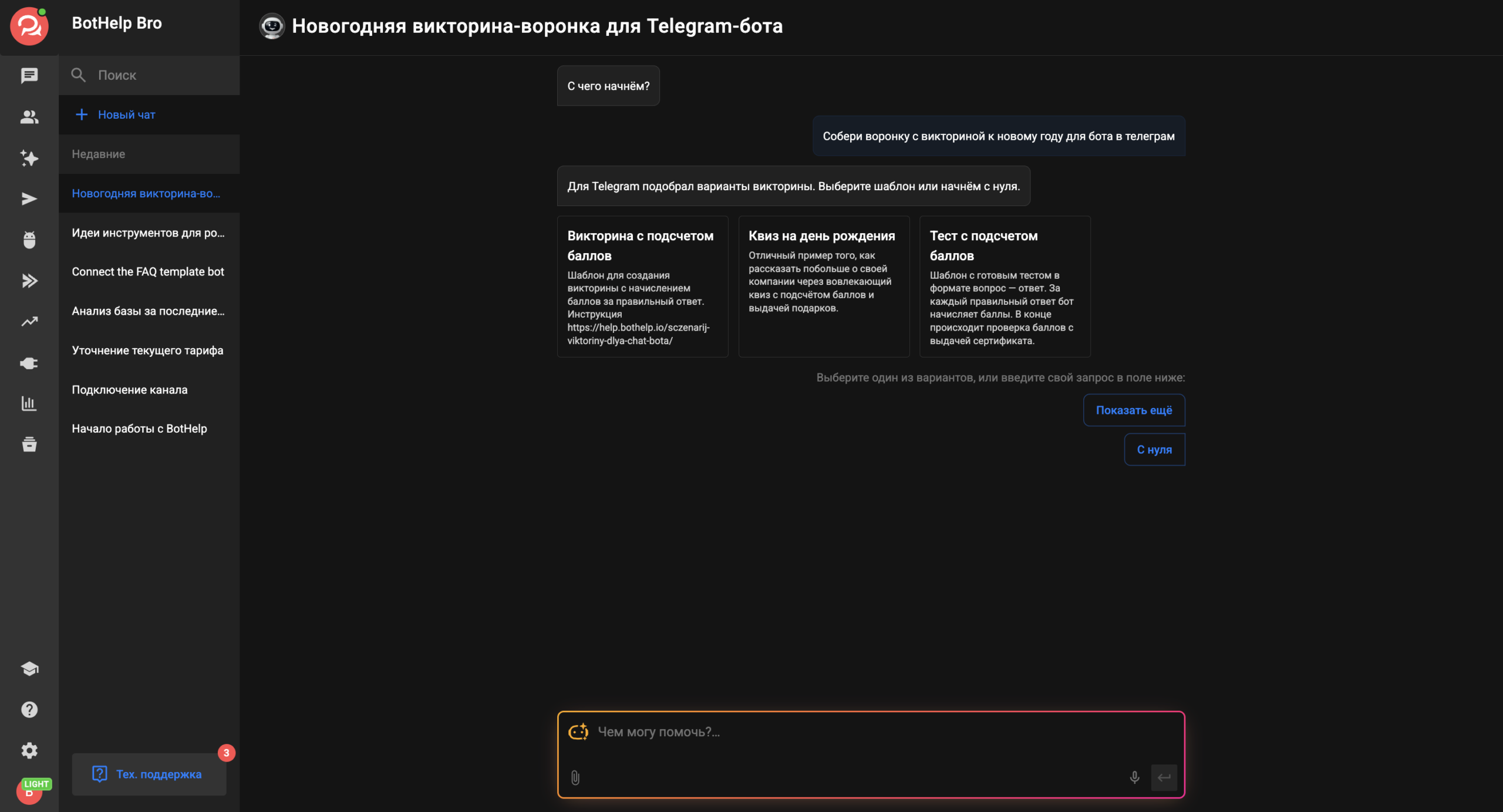
- Собирает бота по описанию и открывает его в конструкторе. Сценарий можно описать целиком или диктовать по шагам.
- Создаёт бота из шаблона или пустого бота.
- Редактирует любого бота в кабинете, не только собранного им.
- Собирает одного бота сразу для нескольких мессенджеров — Telegram, ВКонтакте и MAX.
- Переносит бота в другой мессенджер.
- Делает диплинки на бота или шаг бота в Telegram.
- Включает бота и предлагает способы запуска для выбранного канала.
Например: «Сделай бота-прогрев на 3 дня до вебинара с кнопкой на эфир» или «Добавь в бота „Лид-магнит“ кнопку со ссылкой на наш канал».
Рассылки
- Готовит разовую рассылку в Telegram, ВКонтакте, Facebook* Messenger или MAX: пишет текст по вашей идее или берёт готовый. Отправить можно всем подписчикам или только тем, у кого есть нужные метки и поля.
- Отправляет рассылку сразу или в выбранное время. Перед запуском предлагает отправить тест себе.
- Повторяет прошлую рассылку: берёт текст, вложения и кнопки из истории — их можно поправить перед отправкой.
Например: «Напомни подписчикам с меткой „вебинар“, что эфир завтра в 19:00» или «Отправь такую же рассылку, как в прошлый вторник, только с другой датой».
AI-агенты
- Собирает AI-агента по описанию задачи: пишет инструкцию, подбирает функции и добавляет в Базу знаний ваш сайт или документ по ссылке. Бро сохраняет агента в кабинете и открывает его карточку. Если результат не подходит, попросите Бро его изменить или собрать агента заново.
- Создаёт агента из шаблона и редактирует уже созданных агентов.
- Помогает поставить AI-агента на сайт: создаёт агента, подключает его к виджету и присылает код для вставки на сайт.
Ещё собрать агента можно кнопкой «Сгенерировать» в карточке AI-агента.
Например: «Нужен агент, который отвечает на вопросы о ценах и собирает заявки».
Способы запуска и инструменты роста
Bro настраивает:
- ключевое слово — бот запустится, когда подписчик напишет нужное слово или фразу;
- приветствие при подписке;
- реакцию на комментарий и ответ в комментариях под постами и рилс в Instagram*;
- запуск бота по реакции на историю в Instagram*;
- реакцию на комментарий ВКонтакте;
- мини-лендинг — страницу с кнопками мессенджеров: Бро соберёт её и пришлёт ссылку;
- ВК-лендинг — Бро пришлёт две ссылки для рекламы: с автоподпиской и без.
Например: «Хочу, чтобы бот запускался, когда под рилс пишут слово „гайд“».
Подписчики
- Импортирует базу подписчиков Telegram, ВКонтакте или MAX из файла: проверяет, что файл оформлен по правилам, и предлагает отметить новых подписчиков меткой, чтобы потом отправить им отдельную рассылку.
- Импортирует из ВКонтакте тех, кто уже писал вашему сообществу.
Например: «Хочу перенести базу подписчиков из Salebot».
Статистика
- Показывает статистику разовых рассылок: доставлено, открыто, переходы — в том числе по каналам.
- Показывает статистику ботов по шагам.
- Считает, сколько подписчиков пришло и отписалось за период, как они распределены по каналам, насколько активны и как долго остаются с вами.
Например: «Сколько подписчиков пришло за октябрь и откуда?» или «На каком шаге бота „Лид-магнит“ подписчики уходят чаще всего?».
Формулы с помощью BotHelp Бро
Не обязательно писать формулу самостоятельно. Опишите задачу BotHelp Бро — например, «посчитай скидку 10% и выведи сумму с пробелами» или «достань цену из ответа внешнего запроса». Бро составит формулу, добавит шаг «Формула» в сценарий и сохранит изменения. Бро умеет работать со всеми функциями шага: числами, строками, датами, JSON и списками, регулярными выражениями, кодированием и подписью запросов.
После этого проверьте бота в тестовом режиме.
Вопросы о BotHelp
- Отвечает на вопросы о платформе по статьям Базы знаний.
- Помогает оплатить кабинет.
Например: «Как добавить сотрудника в кабинет?» или «Чем отличается рассылка от авторассылки?».
Связь с поддержкой через Бро
Bro — это ещё и способ связаться со службой поддержки BotHelp. Вопрос уходит в поддержку прямо из диалога с Бро, отдельный чат не понадобится.
Вопрос попадёт в поддержку в двух случаях:
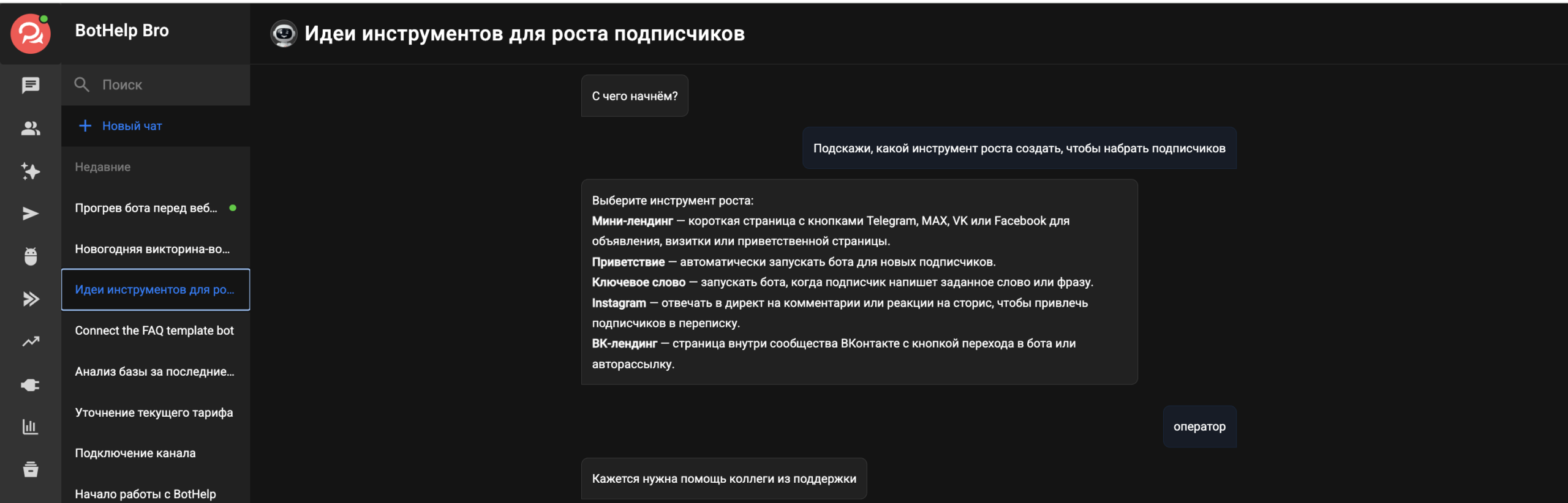
- вы просите позвать поддержку — например, пишете «Позови оператора» или «Хочу поговорить с человеком»;
- Bro передаёт вопрос сам — когда речь об оплате, тарифе, доступе к кабинету или безопасности, когда что-то в кабинете работает не так, как вы ожидали, или когда Бро не может ответить сам.
Сначала на вопрос отвечает AI поддержки. При необходимости к диалогу подключается сотрудник — вы увидите его имя в чате. Ответ придёт в этот же чат, а пока вы ждёте, можно продолжать работать в кабинете.
В переписке с поддержкой можно прикрепить скриншоты, документы и видео — до 50 МБ на файл и не больше 10 файлов за раз.
Когда поддержка завершит диалог, вы продолжите работу с Бро с того же места. Переписка с поддержкой видна только вам, коллеги по кабинету её не видят.
Особенности и ограничения
Подтверждение действий
Перед важными действиями Бро спрашивает ваше подтверждение:
- рассылка — Бро показывает сводку: каналы, получателей, сообщение и время отправки. Без вашего подтверждения рассылка не уйдёт;
- импорт подписчиков — запускается после кнопки «Все верно»;
- новые поля и метки — Бро сначала предлагает их создать.
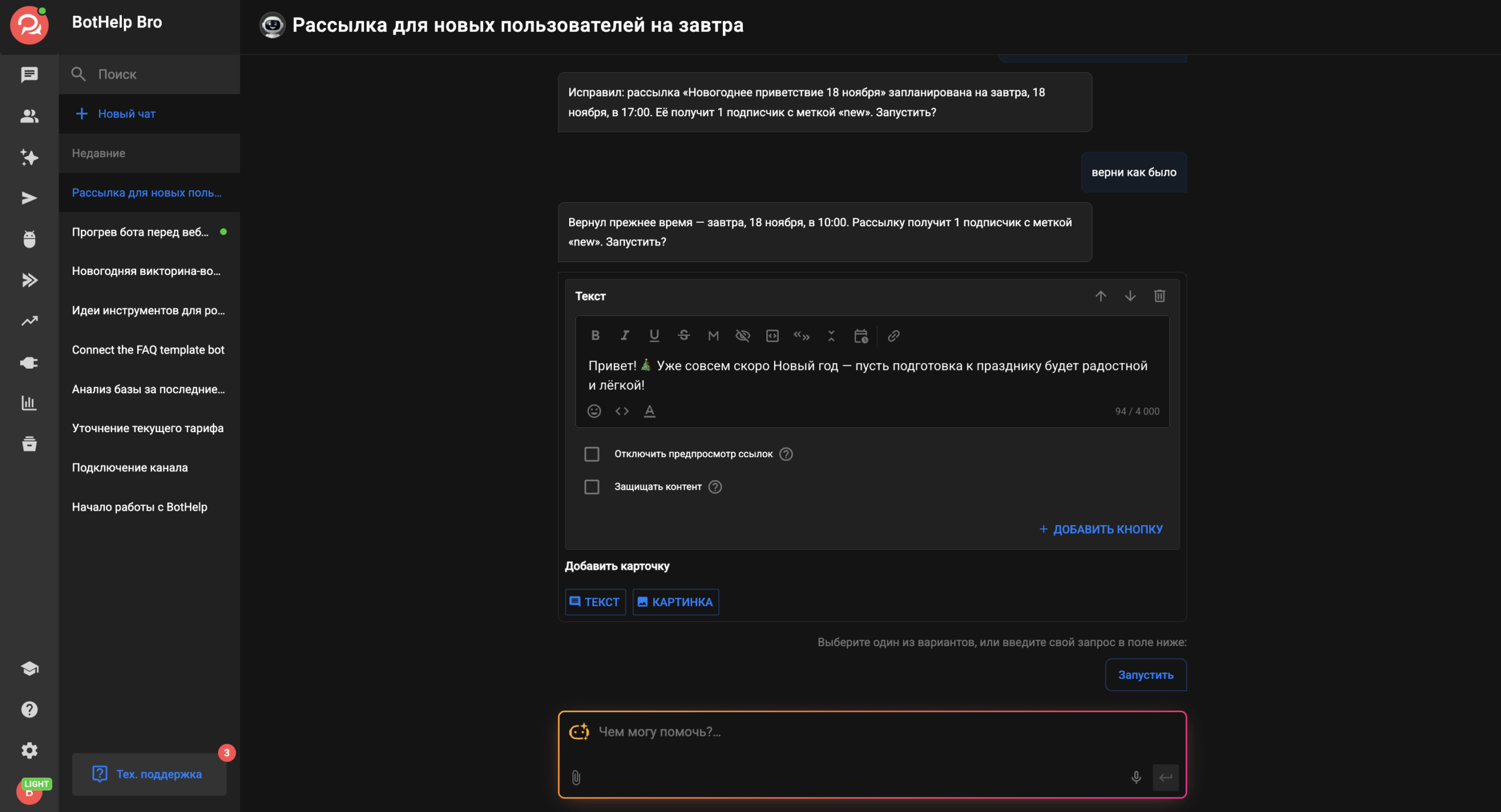
Bro вносит правки в бота сразу — их видно в конструкторе. Чтобы отменить правку, напишите «Верни как было».
Только сотрудники с ролями Администратор и Редактор могут через Бро создавать и менять ботов, рассылки и другие инструменты. Подробнее о ролях — в статье Как добавить сотрудника.
Чего Бро пока не делает
- Не удаляет ботов и не переносит их в другой кабинет.
- Не создаёт триггеры.
- Не подключает интеграции — amoCRM, Битрикс24, GetCourse и другие настраиваются вручную.
- Не настраивает авторассылки и приём платежей.
- Не меняет запланированные рассылки.
- Не ищет подписчиков и не выполняет с ними массовые действия: не ставит метки, не сохраняет сегменты и не выгружает базу.
- Не показывает статистику авторассылок, лендингов, AI-агентов и UTM-меток.
- Не анализирует картинки и скриншоты. Опишите ситуацию текстом или отправьте скриншот поддержке.
Если инструмента роста нет в списке выше — например, виджета или поста с кнопкой в Telegram, — Бро откроет его раздел в кабинете, а настройку вы закончите сами.
Память Бро
Память Бро — это сведения о вашем бизнесе, на которые Бро опирается, когда пишет тексты для ботов, рассылок и лендингов. Благодаря памяти тексты получаются в вашем стиле и о ваших продуктах, а не общими словами.
Память одна на кабинет и состоит из четырёх блоков:
- Кто мы — ниша, название компании, сайт, имена экспертов;
- Что продаём — продукты, офферы и цены;
- Как пишем — тон и примеры ваших текстов;
- Кому продаём — аудитория и регулярные события: вебинары, запуски, распродажи.
Откуда Бро берёт сведения
- Из кабинета. Бро анализирует рассылки, платёжные страницы, ботов, мини-лендинги, названия каналов, AI-агентов и их Базы знаний за выбранный период — всё, к чему у него есть доступ.
- Из ваших материалов. Пока Бро собирает память, ему можно отправить файлы PDF, TXT, XLSX, DOCX, CSV и MD до 10 МБ, ссылку на сайт, а также Google и Яндекс Документы и Таблицы с открытым доступом. Страницы, закрытые паролем или капчей, Бро не прочитает.
Bro сам добавит в блок «Кто мы» нишу, которую вы назвали в онбординге.
Как собрать память
Запустите сбор карточкой «Собрать контекст кабинета» на стартовом экране Бро или в окне «Память Бро». Бро и сам предложит собрать память, когда вы попросите написать текст.
- Нажмите «Проанализировать кабинет».
- Выберите период — по умолчанию 3 месяца.
- Дождитесь, когда Бро пришлёт итог — что и за какой период он проанализировал — и карточку памяти.
Анализ можно остановить кнопкой «Остановить», тогда память не сохранится. Если за выбранный период анализировать нечего, Бро предложит выбрать период шире или загрузить материалы о бизнесе.
Как посмотреть и изменить память
Чтобы посмотреть память, откройте «Память Бро»
- Изменить — напишите Бро, что поправить. Например: «Добавь в память, что мы проводим вебинар каждый четверг». Вручную блоки не редактируются.
- Очистить — кнопка «Очистить» стирает открытый блок.
- Обновить — память не обновляется сама. Чтобы Бро учёл новые рассылки и ботов, попросите его обновить память.
Сотрудники с ролями Администратор и Редактор видят память и могут её менять. Если вы работаете в нескольких кабинетах, у каждого из них своя память.
Ответы на частые вопросы
Тратит ли Бро токены? Сборка AI-агента через Бро и обработка источников Базы знаний расходуют лимит токенов кабинета — подробнее в статье Токены. Если лимит закончился, Бро предложит его увеличить.
Можно ли отменить то, что сделал Бро? Правку в боте — да: напишите «Верни как было». Бро запускает рассылку и импорт только после вашего подтверждения, а запланированную рассылку можно остановить в разделе «Рассылки». Остальное можно изменить вручную в нужном разделе кабинета.
Что делать, если Бро сделал не то? Нажмите «Остановить», уточните задачу одним сообщением и проверьте результат: бот открывается в конструкторе, AI-агент — в своей карточке. Если не получается, напишите «Позови оператора».
*Facebook и Instagram принадлежат компании Meta, признанной экстремистской организацией и запрещённой на территории Российской Федерации.
Если вы не нашли ответ на свой вопрос, задайте его нам в чате внутри кабинета либо напишите в Telegram BotHelpSupportBot или на почту hello@bothelp.io
Получите 14 дней полного функционала платформы для создания рассылок, автоворонок и чат-ботов BotHelp.
Зарегистрируйтесь в BotHelp
14 дней полного доступа бесплатно. Хватит, чтобы собрать первого бота и проверить его на реальных подписчиках.
Создать аккаунт
Была ли статья полезна?

